
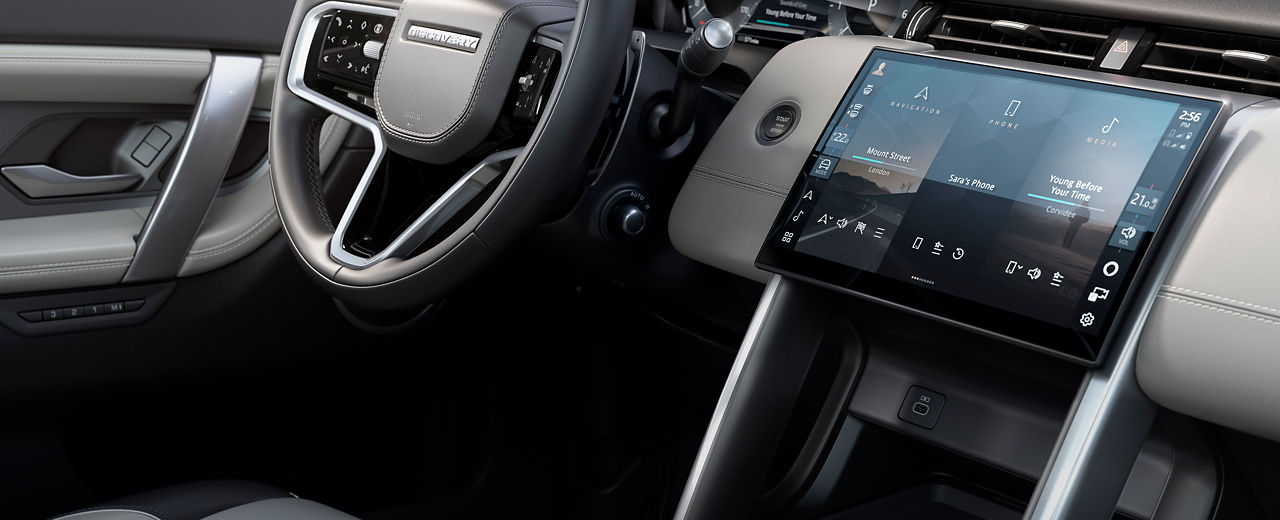
FAQ SUR PIVI ET PIVI PRO
Modèle européen présenté.
Trouvez les réponses à nos questions les plus fréquentes sur le système d’infodivertissement et nos services connectés Land Rover.
SÉCURITÉ ET SÛRETÉ
APPLICATION REMOTE
-
Qu’est-ce Remote?
L’application Remote permet de vous connecter à votre véhicule à partir de votre téléphone intelligent. Vous pouvez vérifier l’état de votre véhicule et commander à distance les principales fonctions – comme verrouiller ou déverrouiller les portes, ou encore préchauffer ou préclimatiser l’habitacle avant de prendre la route.
Remarque : Les fonctions dépendent du groupe motopropulseur, de la législation locale ou de la disponibilité sur le marché; veuillez communiquer avec votre détaillant pour connaître les disponibilités du marché et l’intégralité des modalités.
Remarque : Offerte en téléchargement depuis l’App Store d’Apple ou Google Play pour la plupart des téléphones intelligents Android et Apple iOS. L’application Land Rover Remote nécessite une connectivité réseau, un téléphone intelligent compatible, un compte InControl et un abonnement à Remote. Pour continuer à utiliser la fonction pertinente après sa période d’abonnement initiale, vous devrez renouveler votre abonnement et payer les frais de renouvellement applicables.
-
Quels sont les avantages de Remote?
Connectez-vous à votre véhicule, où que vous soyez et en tout temps.
– Surveillez l’autonomie de votre véhicule en toute simplicité
– Restez informé de l’état de sécurité de votre véhicule
– Repérez votre véhicule sur une carte
– Suivez et gérez le kilométrage de votre véhicule grâce à un historique de trajets exportable
Remarque : Les fonctions dépendent du groupe motopropulseur, de la législation locale ou de la disponibilité sur le marché; veuillez communiquer avec votre détaillant pour connaître les disponibilités du marché et l’intégralité des modalités.
Remarque : Offerte en téléchargement depuis l’App Store d’Apple ou Google Play pour la plupart des téléphones intelligents Android et Apple iOS. L’application Land Rover Remote nécessite une connectivité réseau, un téléphone intelligent compatible, un compte InControl et un abonnement à Remote. Pour continuer à utiliser la fonction pertinente après sa période d’abonnement initiale, vous devrez renouveler votre abonnement et payer les frais de renouvellement applicables.
-
Puis-je avoir un seul compte et télécharger l’application Remote sur plusieurs appareils?
Oui. Il est possible de télécharger l’application Remote sur plus d’un appareil.
Remarque : Chaque compte doit avoir ses propres identifiants et ne doit pas être partagé; les mots de passe doivent être uniques afin d’assurer la sécurité.
-
Comment puis-je vérifier l’état de mon véhicule?
Il suffit d’ouvrir l’application Remote pour vérifier l’état de votre véhicule, y compris son dernier lieu de stationnement et le niveau de carburant ou l’autonomie de votre véhicule électrique. Votre application mettra en évidence tout problème et vous indiquera comment le résoudre.
Remarque : Les fonctions dépendent du groupe motopropulseur, de la législation locale ou de la disponibilité sur le marché; veuillez communiquer avec votre détaillant pour connaître les disponibilités du marché et l’intégralité des modalités.
Remarque : Offerte en téléchargement depuis l’App Store d’Apple ou Google Play pour la plupart des téléphones intelligents Android et Apple iOS. L’application Land Rover Remote nécessite une connectivité réseau, un téléphone intelligent compatible, un compte InControl et un abonnement à Remote. Pour continuer à utiliser la fonction pertinente après sa période d’abonnement initiale, vous devrez renouveler votre abonnement et payer les frais de renouvellement applicables.
-
Comment puis-je repérer mon véhicule dans un stationnement achalandé?
L’utilisation de la fonction « Beep and Flash » (bip et clignotants) activera les feux de détresse, les feux de croisement et fera entendre un signal sonore pour vous aider à repérer votre véhicule dans un stationnement achalandé.
Remarque : Les fonctions dépendent du groupe motopropulseur, de la législation locale ou de la disponibilité sur le marché; veuillez communiquer avec votre détaillant pour connaître les disponibilités du marché et l’intégralité des modalités.
Remarque : Offerte en téléchargement depuis l’App Store d’Apple ou Google Play pour la plupart des téléphones intelligents Android et Apple iOS. L’application Land Rover Remote nécessite une connectivité réseau, un téléphone intelligent compatible, un compte InControl et un abonnement à Remote. Pour continuer à utiliser la fonction pertinente après sa période d’abonnement initiale, vous devrez renouveler votre abonnement et payer les frais de renouvellement applicables.
-
Mon emplacement peut-il être suivi en temps réel?
Les véhicules ne peuvent pas être suivis activement, sauf en cas de l’utilisation ou du déclenchement de la fonction « SOS Emergency Call » (appel d’urgence) ou de la fonction « Optimized Land Rover Assistance Call » (appel d’Aide Land Rover optimisée). Dans un tel cas, l’emplacement du véhicule sera automatiquement transmis aux services d’urgence concernés. De plus, si vous avez un abonnement à Secure Tracker et avez confirmé le vol de votre véhicule, son emplacement sera activement suivi par le centre de localisation de véhicule volé.
Remarque : Land Rover utilise les données de localisation pour offrir des services comme « SOS Emergency Call » (appel d’urgence) et « Optimized Roadside Assistance » (assistance routière optimisée). En cas d’appel d’assistance, les données de localisation sont partagées. En cas de vol de véhicule signalé, les données de localisation en temps réel, lorsque disponibles, sont transmises à notre partenaire de localisation de véhicule volé.
-
Que se passe-t-il si mon véhicule reste déverrouillé?
Si vous oubliez de verrouiller votre véhicule et qu’il reste déverrouillé pendant 15 minutes, vous recevrez un rappel pour le sécuriser ainsi que la possibilité de le faire à distance grâce à la fonction « Remote Door Lock » (verrouillage à distance des portes).
Remarque : Les rappels de verrouillage du véhicule doivent être activés dans les réglages de sécurité de l’application Remote.
Remarque : Les fonctions dépendent du groupe motopropulseur, de la législation locale ou de la disponibilité sur le marché; veuillez communiquer avec votre détaillant pour connaître les disponibilités du marché et l’intégralité des modalités.
Remarque : Offerte en téléchargement depuis l’App Store d’Apple ou Google Play pour la plupart des téléphones intelligents Android et Apple iOS. L’application Land Rover Remote nécessite une connectivité réseau, un téléphone intelligent compatible, un compte InControl et un abonnement à Remote. Pour continuer à utiliser la fonction pertinente après sa période d’abonnement initiale, vous devrez renouveler votre abonnement et payer les frais de renouvellement applicables.
-
Puis-je suivre et gérer le kilométrage de mon véhicule?
La fonction « Journeys » (parcours) permet d’enregistrer, de sauvegarder et d’exporter les renseignements sur vos parcours. Un trajet est consigné lorsque le véhicule a parcouru plus de 1 km et que le moteur est ensuite arrêté. L’itinéraire peut être visualisé sur une carte, et la distance, l’efficacité, la durée et la vitesse moyenne peuvent toutes être consultées. Les renseignements sur les trajets peuvent être consultés, supprimés ou exportés dans une feuille de calcul Excel à des fins de gestion des dépenses.
La fonction « Journeys » (parcours) est offerte dans l’application Remote et sur le site Web InControl. Lorsque vous créez votre compte InControl, il vous sera demandé de sélectionner vos préférences de trajet. Il est réglé à « OFF » (arrêt) par défaut.
Remarque : Si vous décidez d’activer la fonction « Journeys » (parcours), vous pourrez supprimer certains ou tous les parcours à partir de l’application Remote ou du site Web InControl.
-
Comment activer ou désactiver la fonction « Journeys » (parcours)?
La fonction « Journeys » (parcours) peut être activée ou désactivée dans l’application Remote et sur le site Web « My Land Rover InControl ». Pour afficher ou modifier l’état de la fonction, accédez à « Vehicle settings » (réglages du véhicule) dans l’application Remote ou sur le site Web « My Land Rover InControl ». Placez le bouton à bascule « Journeys » (parcours) sur « ON » (marche) pour activer la fonction ou sur « OFF » (arrêt) pour la désactiver. Vous serez alors invité à entrer votre NIP et à enregistrer la modification.
-
Pourquoi la fonction « Journeys » (parcours) n’apparaît-elle pas dans mon application Remote sur Apple Watch?
La fonction « Journeys » (parcours) est offerte uniquement dans l’application Remote sur votre iPhone ou par l’entremise du portail Web « My Land Rover InControl ».
-
Puis-je contrôler la température de mon véhicule à distance?
Il suffit d’ouvrir l’application Remote pour vérifier l’état de votre véhicule, y compris son dernier lieu de stationnement et le niveau de carburant ou l’autonomie de votre véhicule électrique. Votre application mettra en évidence tout problème et vous indiquera comment le résoudre.
Remarque : Les fonctions dépendent du groupe motopropulseur, de la législation locale ou de la disponibilité sur le marché; veuillez communiquer avec votre détaillant pour connaître les disponibilités du marché et l’intégralité des modalités.
Remarque : Offerte en téléchargement depuis l’App Store d’Apple ou Google Play pour la plupart des téléphones intelligents Android et Apple iOS. L’application Land Rover Remote nécessite une connectivité réseau, un téléphone intelligent compatible, un compte InControl et un abonnement à Remote. Pour continuer à utiliser la fonction pertinente après sa période d’abonnement initiale, vous devrez renouveler votre abonnement et payer les frais de renouvellement applicables.
Remarque : Certains pays peuvent interdire ou restreindre l’utilisation de la fonction de démarrage à distance du moteur. Vous devez prendre connaissance de toutes les lois locales dans chaque pays où vous prévoyez utiliser ou utilisez la fonction de démarrage à distance du moteur, et vous y conformer.
-
Comment fonctionne la fonction « Remote Climate » (climatisation à distance)?
Selon le type de votre véhicule et le marché, l’application Remote permet de préconditionner votre véhicule à l’aide de l’une des options suivantes :
– « Engine Start » (démarrage du moteur) (pour transmission automatique)
– « Fuel Fired Heater » (chauffage à combustion) (pour transmission manuelle avec option Préchauffage à distance)
– « Electric Vehicle Climate Control » (climatisation électrique) (pour VÉ)
Pour les véhicules à transmission automatique :
Le moteur est utilisé pour préconditionner le véhicule.
Vous pouvez régler une température cible et démarrer le moteur à distance à l’aide de l’application Remote en appuyant sur « Engine Start » (démarrage du moteur) et en entrant votre NIP InControl.
Pour les véhicules à transmission manuelle :
Si le véhicule est doté de l’option « Park Heat » (chauffage à combustion), le chauffage à combustion est utilisé.
Pour préconditionner, appuyez sur « Start » (démarrer) dans l’application Remote et entrez votre NIP InControl.
Le système choisira automatiquement de chauffer ou d’aérer selon la température actuelle.
Remarque : Les fonctions dépendent du groupe motopropulseur, de la législation locale ou de la disponibilité sur le marché; veuillez communiquer avec votre détaillant pour connaître les disponibilités du marché et l’intégralité des modalités.
Remarque : Offerte en téléchargement depuis l’App Store d’Apple ou Google Play pour la plupart des téléphones intelligents Android et Apple iOS. L’application Land Rover Remote nécessite une connectivité réseau, un téléphone intelligent compatible, un compte InControl et un abonnement à Remote. Pour continuer à utiliser la fonction pertinente après sa période d’abonnement initiale, vous devrez renouveler votre abonnement et payer les frais de renouvellement applicables.
Remarque : Certains pays peuvent interdire ou restreindre l’utilisation de la fonction de démarrage à distance du moteur. Vous devez prendre connaissance de toutes les lois locales dans chaque pays où vous prévoyez utiliser ou utilisez la fonction de démarrage à distance du moteur, et vous y conformer.
-
Qu’est-ce que la fonction « Remote Cabin Cleaning » (nettoyage de l’habitacle à distance)?
La fonction « Remote Cabin Cleaning » (nettoyage de l’habitacle à distance) permet d’assainir l’air à l’intérieur de votre véhicule avant de prendre la route – sans démarrer le moteur. Cette fonction contribue à améliorer la qualité de l’air dans l’habitacle pour un trajet plus pur et plus confortable.
Remarque : Les fonctions dépendent du groupe motopropulseur, de la législation locale ou de la disponibilité sur le marché; veuillez communiquer avec votre détaillant pour connaître les disponibilités du marché et l’intégralité des modalités.
Remarque : Offerte en téléchargement depuis l’App Store d’Apple ou Google Play pour la plupart des téléphones intelligents Android et Apple iOS. L’application Land Rover Remote nécessite une connectivité réseau, un téléphone intelligent compatible, un compte InControl et un abonnement à Remote. Pour continuer à utiliser la fonction pertinente après sa période d’abonnement initiale, vous devrez renouveler votre abonnement et payer les frais de renouvellement applicables.
Remarque : La filtration PM2,5 et la technologie NanoeMC X peuvent réduire considérablement les odeurs, les bactéries, les agents pathogènes et les allergènes lorsqu’ils sont utilisés conformément aux instructions.
-
Pourquoi ne puis-je pas verrouiller ou déverrouiller mon véhicule, utiliser la fonction « Beep and Flash » (bip et clignotants) ou activer la fonction « Remote Climate Control » (climatisation à distance) à partir de l’application?
Les fonctions dépendent du groupe motopropulseur, de la législation locale et de la disponibilité sur le marché. Veuillez communiquer avec votre détaillant pour connaître les disponibilités sur le marché local.
Remarque : Les fonctions dépendent du groupe motopropulseur, de la législation locale ou de la disponibilité sur le marché; veuillez communiquer avec votre détaillant pour connaître les disponibilités du marché et l’intégralité des modalités.
Remarque : Offerte en téléchargement depuis l’App Store d’Apple ou Google Play pour la plupart des téléphones intelligents Android et Apple iOS. L’application Land Rover Remote nécessite une connectivité réseau, un téléphone intelligent compatible, un compte InControl et un abonnement à Remote. Pour continuer à utiliser la fonction pertinente après sa période d’abonnement initiale, vous devrez renouveler votre abonnement et payer les frais de renouvellement applicables.
-
Sur les modèles équipés d’un toit ouvrant électrique, la fonction « Remote Lock » (verrouillage à distance) fermera-t-elle le toit ouvrant?
Non, la fonction « Remote Lock » (verrouillage à distance) ne fermera pas le toit ouvrant.
Remarque : Pour des raisons de sécurité, veuillez vous assurer que le toit ouvrant est fermé avant de quitter votre véhicule.
-
Pourquoi certains ou tous les boutons de fonctions de l’application Remote sont-ils grisés dans ma version de l’application?
Les boutons des fonctions de l’application Remote peuvent être désactivés lorsque certaines conditions empêchent leur utilisation. Si vous tentez d’activer une fonction désactivée, l’application affichera un message d’erreur expliquant la raison.
Parmi les raisons les plus courantes, on trouve :
– Le moteur est déjà en marche.
– Pas de connexion Internet.
– Une autre action est en cours.
– L’alarme du véhicule a été déclenchée (dans ce cas, seule la fonction « Alarm Reset » [réinitialisation de l’alarme] sera disponible).
Remarque : Les fonctions dépendent du groupe motopropulseur, de la législation locale ou de la disponibilité sur le marché; veuillez communiquer avec votre détaillant pour connaître les disponibilités du marché et l’intégralité des modalités.
Remarque : Offerte en téléchargement depuis l’App Store d’Apple ou Google Play pour la plupart des téléphones intelligents Android et Apple iOS. L’application Land Rover Remote nécessite une connectivité réseau, un téléphone intelligent compatible, un compte InControl et un abonnement à Remote. Pour continuer à utiliser la fonction pertinente après sa période d’abonnement initiale, vous devrez renouveler votre abonnement et payer les frais de renouvellement applicables.
-
Pourquoi est-ce que je reçois un message d’erreur lorsque je demande une action de la fonction « Remote Climate » (climatisation à distance)?
Vous pourriez voir un message d’erreur lorsque vous tentez d’utiliser la fonction « Remote Climate » (climatisation à distance) si certaines conditions ne sont pas remplies. Pour que la fonction fonctionne, les conditions suivantes doivent être remplies :
– Le frein de stationnement peut être engagé.
– La température du moteur est comprise entre -30 °C et 117 °C.
– Aucune erreur n’est détectée dans les systèmes essentiels du véhicule.
La fonction « Remote Climate » (climatisation à distance) ne fonctionnera pas si :
– Le niveau de carburant du véhicule est bas.
– Le niveau de charge de la batterie du véhicule est bas.
– Le véhicule n’est pas verrouillé.
– Une glace, une porte, le capot ou le hayon est ouvert.
– Le moteur a été démarré manuellement.
– Une erreur système se produit.
– Un vol a été signalé au centre de localisation de véhicule volé.
– Un accident a été détecté.
– Les feux de détresse sont allumés.
– La transmission automatique n’est pas en position « P » (stationnement).
– La pédale de frein ou d’accélérateur est enfoncée.
Si vous éprouvez toujours des difficultés, veuillez consulter le guide de résolution ou le manuel numérique. La section FAQ peut également vous aider, ou communiquez avec le soutien à la clientèle pour obtenir de l’aide supplémentaire.
Remarque : Les fonctions dépendent du groupe motopropulseur, de la législation locale ou de la disponibilité sur le marché; veuillez communiquer avec votre détaillant pour connaître les disponibilités du marché et l’intégralité des modalités.
Remarque : Offerte en téléchargement depuis l’App Store d’Apple ou Google Play pour la plupart des téléphones intelligents Android et Apple iOS. L’application Land Rover Remote nécessite une connectivité réseau, un téléphone intelligent compatible, un compte InControl et un abonnement à Remote. Pour continuer à utiliser la fonction pertinente après sa période d’abonnement initiale, vous devrez renouveler votre abonnement et payer les frais de renouvellement applicables.
-
Pourquoi est-ce que je reçois un message d’erreur lorsque je demande une action dans l’application Remote?
Les actions de l’application Remote ne peuvent être effectuées que si certaines conditions préalables du véhicule sont respectées. Avant d’exécuter toute commande à distance, le véhicule vérifie ces conditions.
Si une ou plusieurs de ces conditions ne sont pas remplies, l’application Remote affichera un message d’erreur expliquant précisément pourquoi l’action n’a pas pu être effectuée.
Remarque : Les fonctions dépendent du groupe motopropulseur, de la législation locale ou de la disponibilité sur le marché; veuillez communiquer avec votre détaillant pour connaître les disponibilités du marché et l’intégralité des modalités.
Remarque : Offerte en téléchargement depuis l’App Store d’Apple ou Google Play pour la plupart des téléphones intelligents Android et Apple iOS. L’application Land Rover Remote nécessite une connectivité réseau, un téléphone intelligent compatible, un compte InControl et un abonnement à Remote. Pour continuer à utiliser la fonction pertinente après sa période d’abonnement initiale, vous devrez renouveler votre abonnement et payer les frais de renouvellement applicables.
-
Pourquoi la fonction de climatisation affiche-t-elle une température différente de celle que j’ai réglée dans l’application Remote?
Après avoir utilisé la fonction « Remote Climate » (climatisation à distance), le véhicule retournera au dernier réglage de climatisation sélectionné dans le véhicule dès que le moteur sera démarré. Cela signifie que la température affichée à l’écran du véhicule peut différer de celle que vous avez réglée dans l’application.
Remarque : Les fonctions offertes dans l’application Remote dépendent du groupe motopropulseur de votre véhicule, de la législation locale et de la disponibilité sur le marché.
Remarque : Les fonctions dépendent du groupe motopropulseur, de la législation locale ou de la disponibilité sur le marché; veuillez communiquer avec votre détaillant pour connaître les disponibilités du marché et l’intégralité des modalités.
Remarque : Offerte en téléchargement depuis l’App Store d’Apple ou Google Play pour la plupart des téléphones intelligents Android et Apple iOS. L’application Land Rover Remote nécessite une connectivité réseau, un téléphone intelligent compatible, un compte InControl et un abonnement à Remote. Pour continuer à utiliser la fonction pertinente après sa période d’abonnement initiale, vous devrez renouveler votre abonnement et payer les frais de renouvellement applicables.
-
La fonction « SOS Emergency Call » (appel d’urgence) restera-t-elle active si je ne renouvelle pas mon abonnement?
Oui, mais avec certaines limites. Bien qu’un service d’appel d’urgence de base demeure actif pendant 10 ans à compter du début de la période de garantie, les fournisseurs de services d’urgence JLR pourraient ne pas avoir accès à vos coordonnées personnelles (nom, adresse, numéro de téléphone cellulaire) si vous ne renouvelez pas votre abonnement.
Cela signifie qu’ils utiliseront les données de localisation de votre véhicule pour vous joindre, mais qu’ils n’auront peut-être pas accès à vos coordonnées personnelles pendant l’appel d’urgence. Pour vous assurer qu’ils ont vos renseignements, gardez votre véhicule associé à votre compte InControl.
Remarque : Les fonctions dépendent du groupe motopropulseur, de la législation locale ou de la disponibilité sur le marché; veuillez communiquer avec votre détaillant pour connaître les disponibilités du marché et l’intégralité des modalités.
-
Comment obtenir l’application Remote sur ma Apple Watch?
Une fois l’application Remote téléchargée sur votre iPhone, suivez les instructions d’Apple pour télécharger des applications sur l’Apple Watch à l’adresse https://support.apple.com/HT204784.
SECURE TRACKER
-
Qu’est-ce que Secure Tracker?
Secure Tracker est un système de localisation de véhicule volé qui aide à protéger votre véhicule. Si quelqu’un tente de voler ou de manipuler votre véhicule, une alerte est envoyée et l’emplacement du véhicule est communiqué à un centre de localisation. Ils collaboreront avec la police pour aider à récupérer votre véhicule en cas de vol confirmé.
Secure Tracker Pro offre une protection accrue. Il vérifie que le véhicule est utilisé avec une clé Smart Key autorisée. Si le véhicule est déplacé sans la clé appropriée, une alerte est immédiatement envoyée au centre de localisation de véhicule volé.
Remarque : Un abonnement à Remote, Secure Tracker ou Secure Tracker Pro et un compte InControl sont requis. Les services Secure Tracker et Secure Tracker Pro doivent être activés et le véhicule doit se trouver dans une zone couverte par le réseau. Pour continuer à utiliser la fonction pertinente après sa période d’abonnement initiale, vous devrez renouveler votre abonnement et payer les frais de renouvellement applicables.
Les fonctions en option et leur disponibilité peuvent varier selon les spécifications du véhicule (modèle et motorisation) ou nécessiter l’installation d’autres fonctions pour être utilisées. Veuillez communiquer avec votre détaillant agréé pour en savoir plus ou configurer votre véhicule en ligne.
-
Comment fonctionne Secure Tracker?
Secure Tracker communique l’emplacement du véhicule au centre de localisation de véhicule volé. Ces renseignements seront transmis à la police pour aider à retrouver votre véhicule en cas de vol confirmé.
Remarque : Un abonnement à Remote, Secure Tracker ou Secure Tracker Pro et un compte InControl sont requis. Les services Secure Tracker et Secure Tracker Pro doivent être activés et le véhicule doit se trouver dans une zone couverte par le réseau. Pour continuer à utiliser la fonction pertinente après sa période d’abonnement initiale, vous devrez renouveler votre abonnement et payer les frais de renouvellement applicables.
Les fonctions en option et leur disponibilité peuvent varier selon les spécifications du véhicule (modèle et motorisation) ou nécessiter l’installation d’autres fonctions pour être utilisées. Veuillez communiquer avec votre détaillant agréé pour en savoir plus ou configurer votre véhicule en ligne.
-
Est-ce que Secure Tracker peut aider à réduire ma prime d’assurance?
Secure Tracker et Secure Tracker Pro répondent tous deux aux normes de classification Thatcham et sont reconnus par les compagnies d’assurance. Cela signifie que vous pourriez être admissible à un rabais sur votre assurance automobile.
Remarque : Un abonnement à Remote, Secure Tracker ou Secure Tracker Pro et un compte InControl sont requis. Les services Secure Tracker et Secure Tracker Pro doivent être activés et le véhicule doit se trouver dans une zone couverte par le réseau. Pour continuer à utiliser la fonction pertinente après sa période d’abonnement initiale, vous devrez renouveler votre abonnement et payer les frais de renouvellement applicables.
Les fonctions en option et leur disponibilité peuvent varier selon les spécifications du véhicule (modèle et motorisation) ou nécessiter l’installation d’autres fonctions pour être utilisées. Veuillez communiquer avec votre détaillant agréé pour en savoir plus ou configurer votre véhicule en ligne.
-
Que se passe-t-il si une alerte de vol automatique est déclenchée pour mon véhicule?
Si une alerte de vol automatique est déclenchée, un écran d’alerte de vol s’affichera dans l’application Remote ou vous recevrez une notification par SMS. Pour des raisons de sécurité, toutes les fonctions de l’application Remote seront désactivées.
Remarque : Un abonnement à Remote, Secure Tracker ou Secure Tracker Pro et un compte InControl sont requis. Les services Secure Tracker et Secure Tracker Pro doivent être activés et le véhicule doit se trouver dans une zone couverte par le réseau. Pour continuer à utiliser la fonction pertinente après sa période d’abonnement initiale, vous devrez renouveler votre abonnement et payer les frais de renouvellement applicables.
Les fonctions en option et leur disponibilité peuvent varier selon les spécifications du véhicule (modèle et motorisation) ou nécessiter l’installation d’autres fonctions pour être utilisées. Veuillez communiquer avec votre détaillant agréé pour en savoir plus ou configurer votre véhicule en ligne.
-
Que se passe-t-il si mon véhicule est volé alors que je possède Secure Tracker?
Vous recevrez une notification dans l’application vous invitant à vérifier votre véhicule. Si vous soupçonnez un vol, vous pouvez communiquer avec le centre de localisation de véhicule volé, qui collaborera avec les autorités pour localiser votre véhicule.
Remarque : Un abonnement à Remote, Secure Tracker ou Secure Tracker Pro et un compte InControl sont requis. Les services Secure Tracker et Secure Tracker Pro doivent être activés et le véhicule doit se trouver dans une zone couverte par le réseau. Pour continuer à utiliser la fonction pertinente après sa période d’abonnement initiale, vous devrez renouveler votre abonnement et payer les frais de renouvellement applicables.
Les fonctions en option et leur disponibilité peuvent varier selon les spécifications du véhicule (modèle et motorisation) ou nécessiter l’installation d’autres fonctions pour être utilisées. Veuillez communiquer avec votre détaillant agréé pour en savoir plus ou configurer votre véhicule en ligne.
-
Puis-je suivre l’emplacement de mon véhicule en temps réel?
Une fois le système de repérage activé, vous ne pourrez plus voir l’emplacement en temps réel du véhicule. Cette information est transmise au centre de localisation de véhicule volé, qui travaillera avec la police pour faciliter la récupération du véhicule.
Remarque : Un abonnement à Remote, Secure Tracker ou Secure Tracker Pro et un compte InControl sont requis. Les services Secure Tracker et Secure Tracker Pro doivent être activés et le véhicule doit se trouver dans une zone couverte par le réseau. Pour continuer à utiliser la fonction pertinente après sa période d’abonnement initiale, vous devrez renouveler votre abonnement et payer les frais de renouvellement applicables.
Les fonctions en option et leur disponibilité peuvent varier selon les spécifications du véhicule (modèle et motorisation) ou nécessiter l’installation d’autres fonctions pour être utilisées. Veuillez communiquer avec votre détaillant agréé pour en savoir plus ou configurer votre véhicule en ligne.
-
Comment puis-je configurer le mode « Guardian » (gardien)?
Le mode « Guardian » (gardien) surveille les interactions avec le véhicule. Lorsqu’il est activé, il vous avertit de toute activité, comme le déverrouillage du véhicule, le démarrage du moteur ou l’interruption de la recharge du véhicule électrique.
Téléchargez la version la plus récente de l’application Remote depuis l’App Store ou Google Play. À partir de la page d’accueil, accédez à l’écran « Security » (sécurité), où vous trouverez un bouton à bascule pour activer le mode « Guardian » (gardien). Vous pourrez ensuite choisir la période pendant laquelle vous souhaitez activer le mode « Guardian » (gardien).
Remarque : Un abonnement à Remote, Secure Tracker ou Secure Tracker Pro et un compte InControl sont requis. Les services Secure Tracker et Secure Tracker Pro doivent être activés et le véhicule doit se trouver dans une zone couverte par le réseau. Pour continuer à utiliser la fonction pertinente après sa période d’abonnement initiale, vous devrez renouveler votre abonnement et payer les frais de renouvellement applicables.
Les fonctions en option et leur disponibilité peuvent varier selon les spécifications du véhicule (modèle et motorisation) ou nécessiter l’installation d’autres fonctions pour être utilisées. Veuillez communiquer avec votre détaillant agréé pour en savoir plus ou configurer votre véhicule en ligne.
-
Mon véhicule est-il admissible au mode « Guardian » (gardien) et quelles activités peut-il détecter?
Si votre véhicule est compatible avec la dernière version de l’application Remote, vous pouvez utiliser le mode « Guardian » (gardien).
Les activités suivantes seront détectées par le mode « Guardian » (gardien) et déclencheront une alerte :
– Alarme du véhicule
– Moteur en marche
– Véhicule déverrouillé
– Porte ouverte
– Coffre ouvert
– Capot ouvert
– Toit ouvert
– Glace ouverte
– Alarme désarmée
– Interruption de la recharge de VE
Remarque : Un abonnement à Remote, Secure Tracker ou Secure Tracker Pro et un compte InControl sont requis. Les services Secure Tracker et Secure Tracker Pro doivent être activés et le véhicule doit se trouver dans une zone couverte par le réseau. Pour continuer à utiliser la fonction pertinente après sa période d’abonnement initiale, vous devrez renouveler votre abonnement et payer les frais de renouvellement applicables.
Les fonctions en option et leur disponibilité peuvent varier selon les spécifications du véhicule (modèle et motorisation) ou nécessiter l’installation d’autres fonctions pour être utilisées. Veuillez communiquer avec votre détaillant agréé pour en savoir plus ou configurer votre véhicule en ligne.
-
Une alerte du mode « Guardian » (gardien) sera-t-elle déclenchée avec une clé authentique?
Oui, le mode « Guardian » (gardien) est conçu pour renforcer la sécurité (et vous offrir la tranquillité d’esprit) lorsque vous laissez votre véhicule pendant une période prolongée. Veuillez désactiver le mode « Guardian » (gardien) lorsque vous retournez à votre véhicule.
Remarque : Un abonnement à Remote, Secure Tracker ou Secure Tracker Pro et un compte InControl sont requis. Les services Secure Tracker et Secure Tracker Pro doivent être activés et le véhicule doit se trouver dans une zone couverte par le réseau. Pour continuer à utiliser la fonction pertinente après sa période d’abonnement initiale, vous devrez renouveler votre abonnement et payer les frais de renouvellement applicables.
Les fonctions en option et leur disponibilité peuvent varier selon les spécifications du véhicule (modèle et motorisation) ou nécessiter l’installation d’autres fonctions pour être utilisées. Veuillez communiquer avec votre détaillant agréé pour en savoir plus ou configurer votre véhicule en ligne.
-
Puis-je utiliser d’autres fonctions de l’application Remote lorsque le mode « Guardian » (gardien) est activé?
Non, veuillez désactiver le mode « Guardian » (gardien) si vous souhaitez utiliser d’autres fonctions de l’application Remote.
Remarque : Un abonnement à Remote, Secure Tracker ou Secure Tracker Pro et un compte InControl sont requis. Les services Secure Tracker et Secure Tracker Pro doivent être activés et le véhicule doit se trouver dans une zone couverte par le réseau. Pour continuer à utiliser la fonction pertinente après sa période d’abonnement initiale, vous devrez renouveler votre abonnement et payer les frais de renouvellement applicables.
Les fonctions en option et leur disponibilité peuvent varier selon les spécifications du véhicule (modèle et motorisation) ou nécessiter l’installation d’autres fonctions pour être utilisées. Veuillez communiquer avec votre détaillant agréé pour en savoir plus ou configurer votre véhicule en ligne.
-
Si je possède Secure Tracker, que se passera-t-il si mon véhicule est remorqué?
Si vous disposez d’un abonnement actif à Secure Tracker et savez que votre véhicule va être transporté, vous pouvez activer la fonction Mode Transport. Cette fonction restera active pendant 72 heures et empêchera l’envoi d’une notification de vol au centre de localisation de véhicule volé.
Remarque : Un abonnement à Remote, Secure Tracker ou Secure Tracker Pro et un compte InControl sont requis. Les services Secure Tracker et Secure Tracker Pro doivent être activés et le véhicule doit se trouver dans une zone couverte par le réseau. Pour continuer à utiliser la fonction pertinente après sa période d’abonnement initiale, vous devrez renouveler votre abonnement et payer les frais de renouvellement applicables.
Les fonctions en option et leur disponibilité peuvent varier selon les spécifications du véhicule (modèle et motorisation) ou nécessiter l’installation d’autres fonctions pour être utilisées. Veuillez communiquer avec votre détaillant agréé pour en savoir plus ou configurer votre véhicule en ligne.
-
Puis-je déclarer le vol de mon véhicule lorsque je me trouve à l’étranger en Europe?
Si votre véhicule est volé alors que vous voyagez dans l’un des marchés énumérés, communiquez immédiatement avec le centre de localisation de véhicule volé. La procédure reste la même que dans votre marché d’origine. Les services Secure Tracker sont disponibles dans les marchés pour lesquels vous vous êtes abonné ainsi que dans les marchés suivants : Andorre, Autriche, Belgique, Bulgarie, Croatie, Chypre, République tchèque, Danemark, Estonie, Finlande, France, Allemagne, Grèce, Hongrie, Irlande, Italie, Lettonie, Lituanie, Luxembourg, Malte, Monaco, Pays-Bas, Norvège, Pologne, Portugal, Roumanie, Slovaquie, Slovénie, Espagne, Suède, Suisse et Royaume-Uni.
Remarque : Un abonnement à Remote, Secure Tracker ou Secure Tracker Pro et un compte InControl sont requis. Les services Secure Tracker et Secure Tracker Pro doivent être activés et le véhicule doit se trouver dans une zone couverte par le réseau. Pour continuer à utiliser la fonction pertinente après sa période d’abonnement initiale, vous devrez renouveler votre abonnement et payer les frais de renouvellement applicables.
Les fonctions en option et leur disponibilité peuvent varier selon les spécifications du véhicule (modèle et motorisation) ou nécessiter l’installation d’autres fonctions pour être utilisées. Veuillez communiquer avec votre détaillant agréé pour en savoir plus ou configurer votre véhicule en ligne.
-
Que se passe-t-il si je ne renouvelle pas mon abonnement à l’application Secure Tracker?
Si vous ne renouvelez pas votre abonnement à l’application Secure Tracker, vous n’aurez plus accès à la fonction de suivi de véhicule volé de votre véhicule. Cela pourrait avoir un impact sur les primes d’assurance. Veuillez communiquer avec votre assureur pour obtenir de plus amples renseignements sur l’impact de l’absence de la fonction Localisateur de véhicule volé sur votre véhicule.
Remarque : Un abonnement à Remote, Secure Tracker ou Secure Tracker Pro et un compte InControl sont requis. Les services Secure Tracker et Secure Tracker Pro doivent être activés et le véhicule doit se trouver dans une zone couverte par le réseau. Pour continuer à utiliser la fonction pertinente après sa période d’abonnement initiale, vous devrez renouveler votre abonnement et payer les frais de renouvellement applicables.
Les fonctions en option et leur disponibilité peuvent varier selon les spécifications du véhicule (modèle et motorisation) ou nécessiter l’installation d’autres fonctions pour être utilisées. Veuillez communiquer avec votre détaillant agréé pour en savoir plus ou configurer votre véhicule en ligne.
« SOS EMERGENCY CALL » (APPEL D’URGENCE)
-
Quelle est la différence entre la fonction « SOS Emergency Call » (appel d’urgence) manuelle et la fonction « SOS Emergency Call » (appel d’urgence) automatique?
La fonction « SOS Emergency Call » (appel d’urgence) automatique est déclenchée si un accident est détecté ou si les sacs gonflables se déploient. Votre véhicule avertira automatiquement les services d’urgence et communiquera votre position GPS. La fonction « SOS Emergency Call » (appel d’urgence) manuelle est amorcée lorsqu’un occupant appuie sur le bouton « SOS Emergency Call » (appel d’urgence) situé dans la console de toit.
-
La fonction « SOS Emergency Call » (appel d’urgence) utilise-t-elle le téléphone du conducteur pour se connecter?
Non. La fonction « SOS Emergency Call » (appel d’urgence) utilise un système distinct doté d’une carte eSIM intégrée.
-
Où puis-je utiliser la fonction « SOS Emergency Call » (appel d’urgence)?
Le service « SOS Emergency Call » (appel d’urgence) sera offert dans le pays où vous êtes abonné aux services InControl ainsi que dans les pays où le numéro d’urgence 112 est pris en charge.
Remarque : Dans les pays qui utilisent le numéro 112, seules les communications vocales sont prises en charge; les données de localisation ne seront pas transmises aux services d’urgence.
-
Que se passe-t-il si le véhicule est impliqué dans un accident et qu’il n’y a aucun signal cellulaire?
Le véhicule effectuera plusieurs tentatives pour établir un appel. Si aucun signal de téléphone mobile n’est détecté, il est impossible de faire un appel. Le bouton cessera de clignoter en ambre et passera au rouge.
-
Que se passe-t-il si j’appuie accidentellement sur le bouton « SOS Emergency Call » (appel d’urgence)?
Si vous appuyez accidentellement sur le bouton « SOS Emergency Call » (appel d’urgence), un appel sera amorcé. Une fois l’appel connecté à l’équipe d’intervention d’urgence, vous devez informer l’agent que l’appel d’urgence a été déclenché par erreur, sinon vous pourriez engager des frais inutiles.
ASSISTANCE OPTIMISÉE
-
La fonction « Optimized Land Rover Assistance Call » (appel d’Aide Land Rover optimisée) utilise-t-elle le téléphone du conducteur pour se connecter?
Non. La fonction « Optimized Land Rover Assistance Call » (appel d’Aide Land Rover optimisée) utilise un système distinct doté d’une carte SIM dédiée intégrée au véhicule.
-
Où puis-je utiliser la fonction « Optimized Land Rover Assistance Call » (appel d’Aide Land Rover optimisée)?
Vous pouvez utiliser le service « Optimized Land Rover Assistance » (Aide Land Rover optimisée) dans tous les pays couverts par la politique d’assistance Land Rover. Si vous utilisez ce service lors d’un déplacement dans un autre pays couvert par votre police, vous serez mis en relation avec les services d’assistance routière de votre pays d’origine, qui organiseront ensuite l’assistance routière à votre emplacement exact.
Remarque : La réception du réseau et la couverture d’itinérance sont requises.
-
Que se passe-t-il si le bouton « Optimized Land Rover Assistance » (Aide Land Rover optimisée) est appuyé par erreur?
Si vous appuyez accidentellement sur le bouton « Optimized Land Rover Assistance » (Aide Land Rover optimisée), un appel sera amorcé. Une fois l’appel connecté, vous devez informer l’agent que le bouton « Optimized Land Rover Assistance » (Aide Land Rover optimisée) a été appuyé par erreur, sinon vous pourriez engager des frais inutiles.
-
Si mon abonnement à « Land Rover Assistance » (Aide Land Rover) expire avant mes services Protect, pourrai-je quand même utiliser la fonction « Optimized Land Rover Assistance Call » (appel d’Aide Land Rover optimisée)?
La fonction « Optimized Land Rover Assistance » (Aide Land Rover optimisée) incluse dans vos services Protect ne fournit pas à elle seule une couverture en cas de panne. Elle améliore plutôt le soutien offert dans le cadre de votre abonnement à « Land Rover Assistance » (Aide Land Rover).
Si votre abonnement à « Land Rover Assistance » (Aide Land Rover) expire, le bouton « Optimized Land Rover Assistance » (Aide Land Rover optimisée) de votre véhicule vous mettra quand même en relation avec le centre d’appels. Cependant, toute assistance fournie pourrait vous être facturée, puisque vous ne bénéficierez plus d’une couverture en cas de panne active.
DIVERTISSEMENTS ET MÉDIAS
GROUPE EN LIGNE AVEC FORFAIT DE DONNÉES
-
Ai-je besoin d’une carte SIM pour utiliser le groupe En ligne avec forfait de données?
Non, vous n’avez pas besoin d’une carte SIM externe pour utiliser le groupe En ligne avec forfait de données, car votre véhicule est doté d’une carte SIM intégrée.
Remarque : La disponibilité peut varier selon le marché et l’année-modèle. Pour toute question, veuillez communiquer avec votre détaillant autorisé local.
-
L’abonnement au groupe En ligne avec forfait de données a-t-il une incidence sur d’autres produits connectés?
Le groupe En ligne avec forfait de données est conçu pour améliorer votre expérience à bord du véhicule en offrant du divertissement par l’entremise d’applications de tierce partie, d’assistants vocaux comme Alexa* et de mises à jour météo.
Les autres abonnements, notamment Remote, Secure Tracker et système de navigation connecté Navigation Pro, fonctionnent indépendamment et ne sont pas affectés par le fait que vous ayez ou non le groupe En ligne avec forfait de données.
*La disponibilité des fonctions peut varier selon le marché.
-
Apple CarPlay ou Android Auto font-ils partie du groupe En ligne avec forfait de données?
Apple CarPlayMC et Android AutoMC sont de série et ne font partie d’aucun groupe d’abonnement.
*L’accès à Apple CarPlayMC et Android AutoMC dépend du marché, le cas échéant.
-
Quelles fonctionnalités sont comprises avec le renouvellement de mon abonnement au groupe En ligne?
Le renouvellement de votre abonnement au groupe En ligne vous donne accès à des services de diffusion en continu de musique, de radio et de balados de tierce partie, conçus pour une utilisation en véhicule. De plus, vous aurez accès aux applications « Weather » (météo) et « Air Quality »* (qualité de l’air*) pour rester informé des conditions actuelles. L’abonnement comprend également « Connected Speech » (commande vocale connectée) et Alexa*, vous permettant de commander diverses fonctions et d’accéder à des renseignements sans utiliser les mains.
*Fonction offerte selon le marché, le cas échéant.
-
Comment puis-je lier mes comptes à mon compte InControl?
Assurez-vous d’abord que votre compte InControl est associé à votre profil. Lorsque vous créez un nouveau profil, le système lance un assistant de démarrage qui vous guide à travers plusieurs étapes clés pour vous permettre de créer un nouveau profil et de le lier à votre compte InControl, rapidement et facilement.
Dans le tiroir d’applications, appuyez sur l’icône « Connect Accounts » (connecter des comptes) et recherchez l’application que vous souhaitez connecter. Vous pouvez soit lire le code QR avec votre téléphone intelligent, soit sélectionner « Email Me » (m’envoyer un courriel) pour envoyer un lien du site de connexion à votre adresse courriel. Une fois cette étape terminée, votre véhicule recevra une notification du nuage et confirmera que les comptes sont maintenant liés. Vous pouvez immédiatement commencer à utiliser le service dans votre véhicule; les services liés apparaîtront sous forme d’icônes dans le tiroir d’applications.
-
Pourquoi mon contenu n’est-il pas lu en tout temps?
La disponibilité du contenu dépend de la puissance du réseau, puisqu’il est diffusé en ligne. Veuillez vous assurer que vous disposez d’une bonne connexion réseau.
-
Les applications en direct seront-elles automatiquement disponibles?
Oui, lorsqu’une nouvelle application en direct est disponible, elle est automatiquement mise à jour sur votre véhicule tant que vous avez un abonnement valide au groupe En ligne. Dans certains cas, votre compte InControl devra être lié à un compte tiers compatible. Pour ce faire, veuillez appuyer sur le bouton « Connect Accounts » (connecter les comptes) dans le lanceur d’applications et choisir l’application en direct de votre choix, en suivant les instructions à l’écran. Une fois liées, les applications en direct seront accessibles directement à partir du sélecteur de source dans le lecteur multimédia principal ou à partir du sélecteur de source dans le panneau de l’écran d’accueil du système multimédia.
-
Un forfait de données est-il inclus avec le groupe En ligne?
Oui, votre abonnement au groupe En ligne comprend un forfait de données gratuit*. Ce forfait utilise une carte SIM intégrée à votre véhicule pour offrir une connexion.
*La politique d’usage raisonnable s’applique.
RADIO ET LECTEUR MULTIMÉDIA
-
La radio DAB fait-elle partie d’un abonnement?
La radio DAB est offerte, mais ne fait partie d’aucun abonnement aux Services connectés.
-
Puis-je modifier l’ordre de ma liste « Favourites » (favoris)?
Oui. Sur l’écran « Favourites » (favoris), appuyez sur la station de radio que vous souhaitez déplacer et maintenez-la pendant 2 à 3 secondes. Puis, sans relâcher, faites-la glisser à la nouvelle position dans la rangée de stations favorites.
-
Comment les stations FM sont-elles organisées dans la bibliothèque multimédia?
Lorsque vous sélectionnez l’onglet « Stations » dans le lecteur multimédia, toutes les stations FM actuellement disponibles sont affichées par fréquence. Toutefois, si vous préférez réorganiser la liste par nom de station, vous pouvez modifier ce paramètre dans « Radio Settings » (réglages radio). Touchez l’icône du clavier dans le coin supérieur droit de l’écran pour entrer une fréquence précise, par exemple « 92.5 ».
-
Comment ajouter une station de radio à mes « Favourites » (favoris)?
Sur l’écran « Player » (lecteur) ou « Stations », appuyez sur l’icône en forme d’étoile. Les stations sont répertoriées dans l’ordre où vous les ajoutez.
-
Comment supprimer une station de ma liste « Favourites » (favoris)?
Appuyez sur l’icône en forme d’étoile de la station que vous souhaitez supprimer; cette station ne figurera plus dans la liste « Favourites » (favoris).
-
Comment passer d’une station de radio à une autre lorsque je suis dans les médias?
Dans l’écran « Player » (lecteur), cliquez sur les flèches de chaque côté de la station de radio. Cela permet de passer d’une station disponible à une autre en fonction de votre emplacement actuel et de la qualité de la réception. Vous pouvez aussi sélectionner l’onglet « Stations » pour passer d’une station disponible à une autre, ou utiliser l’onglet « Favourites » (favoris) pour naviguer parmi toutes vos stations de radio préférées.
Remarque : L’utilisation des boutons « passer » sur le volant permet de faire défiler vos stations de radio préférées.
-
Dans la fonction « Radio », les « Favourites » (favoris) sont-ils équivalents à des préréglages?
Oui, l’écran « Favourites » (favoris) du lecteur multimédia présente une vue unique de toutes vos stations de radio préférées, peu importe la bande (p. ex. FM, AM, DAB), ce qui facilite l’accès à votre station préférée sans avoir à changer de bande radio.
Vous pouvez également accéder directement à vos stations de radio préférées à partir de l’écran d’accueil lorsque la radio est la source actuelle, en cliquant sur l’icône étoile accompagnée de trois lignes affichée dans la vignette média.
Vous pouvez aussi appuyer sur le bouton de reconnaissance vocale du volant et utiliser une commande vocale pour écouter la station de radio de votre choix.
RECONNAISSANCE VOCALE
-
Quelles fonctions puis-je contrôler avec le nouveau système de reconnaissance vocale?
Pour activer les commandes de votre véhicule à l’aide de la commande « Hey Land Rover » (Hé, Land Rover), allez simplement dans « Settings » (réglages) > « All settings » (tous les réglages) > « General » (général) > « Voice Settings » (réglages de commande vocale) > « Wake Word ON » (mot de réveil MARCHE). Vous pouvez également définir votre propre mot de réveil dans « Voice Settings » (réglages de commande vocale).
-
Puis-je utiliser un mot de réveil comme avec certains assistants numériques virtuels?
Votre système de reconnaissance vocale permet un accès mains libres à vos systèmes multimédia, de navigation, de téléphone et de climatisation. Pour activer la reconnaissance vocale, il suffit de prononcer le mot de réveil « Hey Land Rover » (Hé, Land Rover) ou d’appuyer sur le bouton de commande vocale situé sur le volant.
-
Puis-je changer la langue du système de reconnaissance vocale?
La langue de reconnaissance vocale est définie en fonction de la langue du système. Pour sélectionner une langue différente pour le système de reconnaissance vocale, il suffit de choisir une autre langue du système dans le menu « Vehicle settings » (réglages du véhicule).
-
Pendant l’utilisation de la commande vocale, les sons des clignotants ne sont pas audibles?
En réduisant tous les bruits ambiants, le taux de reconnaissance augmente.
-
Les réglages de la reconnaissance vocale comportent des options de confirmation et de rétroaction; de quoi s’agit-il?
Lorsque l’option « Voice command confirmations » (confirmations des commandes vocales) est activée, le système de reconnaissance vocale confirme votre demande en répétant l’instruction. Par exemple, après avoir dit « Call home » (appeler la maison), le système dira « Calling home » (appel de la maison en cours). La désactivation de cette fonction permet au système d’exécuter la tâche plus rapidement. Lorsque l’option « Voice feedback » (rétroaction vocale) est activée, le système vous indique quoi dire ensuite. Là encore, la désactivation de cette fonction une fois que vous êtes familiarisé avec le système réduira le temps d’interaction. Veuillez noter que même après avoir désactivé l’option « Voice feedback » (rétroaction vocale), le système peut toujours exiger une intervention de votre part dans certaines situations. Il est également possible d’interrompre le système pendant qu’il parle.
-
Pourquoi le système de reconnaissance vocale ne reconnaît-il pas certaines stations de radio?
Cela peut se produire lorsque plusieurs stations de radio portent un nom similaire. Dans ce cas, le système affichera une liste des stations possibles parmi lesquelles choisir. Touchez simplement le nom de votre station ou dites le numéro de la ligne.
Vous pouvez aussi essayer de dire le nom complet de la station.
-
« Online Media Player » (lecteur multimédia en ligne) peut-il être commandé par la voix?
Vous pouvez ouvrir « Online Media Player » (lecteur multimédia en ligne) à l’aide de commandes vocales en prononçant le mot de réveil « Hey Land Rover » (Hé, Land Rover) ou en appuyant sur le bouton « Voice » (commande vocale) du volant, en utilisant des commandes comme « Launch Online Media » (ouvrir le média en ligne) ou « Launch player » (lancer le lecteur). « Online Media Player » (lecteur multimédia en ligne) fonctionne également avec les commandes d’Alexa.
CONNECTIVITÉ USB
-
Puis-je utiliser des dispositifs de stockage média portables?
Nous ne recommandons pas l’utilisation de dispositifs de stockage média portables, car leur consommation d’énergie varie considérablement.
-
La recharge haute vitesse est-elle prise en charge?
Le port USB-C intégré au panneau connecté au système d’infodivertissement prend en charge la recharge rapide de 15 W.
-
Existe-t-il une différence de fonctionnalité entre les ports USB du véhicule?
Le panneau à l’avant du véhicule comporte un port USB conventionnel et un port USB-C, tous deux connectés au système d’infodivertissement Pivi. Les deux ports prennent en charge Apple CarPlayMD 2 et Android AutoMC 3. Tous les autres ports USB du véhicule servent uniquement à la recharge.
-
La norme USB 3.0 est-elle prise en charge?
Oui.
-
Quelle capacité de clés USB peut-on utiliser?
Des clés USB d’une capacité allant jusqu’à 128 Go ont été testées avec jusqu’à 10 000 pistes. Le rendement peut être réduit avec des clés USB de plus grande capacité ou un plus grand nombre de pistes.
Veuillez noter qu’avant d’utiliser une clé USB, il peut être nécessaire de la reformater au format FAT32 ou NTFS si elle n’est pas déjà dans l’un de ces formats. Veuillez vous assurer de sauvegarder toutes les données sur la clé USB, car le reformatage effacera toutes les données.
-
Quels formats audio sont pris en charge pour la lecture de musique?
Pivi et Pivi Pro1 prennent en charge les formats audio suivants : AAC, MP4, MP3, WAV, OGG, AIF, FLAC et MKV.
Les extensions de fichier suivantes sont prises en charge : AAC, M4A, M4B, MP3, WAV, PCM, WMA, OGG, AIF, AIFF, AIFC, FLAC et MKA.
Remarque : Les clés USB doivent être au format FAT32 ou NTFS. Le format ExFAT n’est pas pris en charge.
VUES CARTOGRAPHIQUES ET INTERACTIONS
-
J’ai sélectionné l’option « Satellite map view » (vue satellite, mais un seul affichage présente la vue satellite?
« Navigation settings » (réglages du système de navigation) permet de sélectionner la vue satellite pour l’écran interactif du conducteur ou l’écran tactile, ce qui permet de choisir la combinaison de vues cartographiques que vous préférez sur les différents écrans.
-
Comment puis-je effectuer une recherche de PI le long de mon itinéraire?
Sélectionnez une catégorie de PI ou entrez une commande de recherche, par exemple : « Italian restaurants » (restaurants italiens). Orientez la carte le long de votre itinéraire; les restaurants italiens s’afficheront après quelques secondes.
-
Comment puis-je sélectionner différentes vues de carte dans le tableau de bord virtuel?
Pour modifier la disposition de l’écran interactif du conducteur, accédez aux réglages au moyen du volant. Pour accéder à des préférences supplémentaires de l’écran du conducteur, accédez aux réglages principaux de Pivi Pro comme suit : « Settings » (réglages) > « Navigation » > « Driver Display » (écran du conducteur).
-
Pourquoi la carte de navigation cesse-t-elle de bouger lorsque j’utilise le geste de pincement pour effectuer un zoom?
Dès que vous interagissez avec la carte, celle-ci passe en mode « Explore » (exploration). Cela vous permet de localiser des endroits et de vérifier l’itinéraire ou la circulation dans la région, etc. La carte reviendra automatiquement en mode « Guidance » (guidage) après 60 secondes ou lorsque vous appuierez sur le bouton de recentrage au bas de l’écran tactile.
GUIDAGE D’ITINÉRAIRE
-
Il arrive parfois que l’information sur la limite de vitesse affichée dans le système de navigation ne corresponde pas à celle indiquée sur les panneaux de signalisation routière. Pourquoi?
Si votre véhicule est doté de la fonction « Traffic Sign Recognition » (détection des panneaux de circulation), une combinaison des renseignements contenus dans la base de données cartographique embarquée et des panneaux de signalisation visibles est affichée. Toutefois, dans certaines situations, un panneau de signalisation peut ne pas être visible par les caméras de votre véhicule – par exemple, si le panneau de signalisation est situé près d’une intersection sur une route secondaire ou si le système peut lire un panneau sur une voie d’accès ou une intersection.
Si votre véhicule n’est pas doté de la fonction « Traffic Sign Recognition » (détection des panneaux de circulation), les limites de vitesse affichées sont basées sur les renseignements disponibles lors de la compilation de la base de données cartographique embarquée.
REMARQUE : Les limites de vitesse et les emplacements des caméras de sécurité sont mis à jour chaque fois que les cartes embarquées sont mises à jour.
Bien que tous les efforts soient déployés pour fournir des renseignements exacts, il incombe au conducteur de respecter le Code de la route.
-
Lorsque je recherche une destination, la distance est indiquée, mais une fois la destination confirmée, pourquoi la distance augmente-t-elle généralement de façon significative?
Pour fournir des résultats de recherche plus rapides, la distance dans la recherche est calculée en ligne droite. Une distance plus précise est calculée lorsque l’itinéraire complet est planifié.
-
Combien de points de passage puis-je créer le long d’un itinéraire?
Vous pouvez créer autant de points de passage que vous le souhaitez le long de l’itinéraire, y compris votre destination. Ceux-ci sont ordonnés selon l’ordre dans lequel vous les ajoutez. Pour réorganiser vos points de passage, touchez la flèche d’expansion à l’endroit où les renseignements sur l’heure d’arrivée prévue sont affichés dans la navigation. Cela affichera les différents points de passage.
-
Pourquoi l’écran d’accueil affiche-t-il l’heure d’arrivée prévue pour une destination que je n’ai pas sélectionnée?
Le système de navigation apprend vos parcours habituels, puis prédit votre destination potentielle; l’heure d’arrivée prévue affichée correspond alors à cette destination selon les conditions de circulation actuelles. Lorsque « Commutes » (déplacements quotidiens) est activé, le système peut vous fournir une heure d’arrivée prévue même si aucune destination n’est sélectionnée : il vous informe de tout problème potentiel sur votre itinéraire préféré. Si vous empruntez parfois un itinéraire alternatif vers la même destination, le système l’apprendra également. Lorsque plusieurs itinéraires vers la même destination ont été mémorisés, le système affiche l’itinéraire le plus rapide ainsi que l’heure d’arrivée prévue selon les conditions du moment. Lorsque vous commencez votre parcours, celui-ci apparaît sous forme de ligne sur la carte, mais aucune instruction vocale détaillée ne sera donnée – le système considère que vous connaissez déjà l’itinéraire. Cependant, si la circulation se dégrade, que vous déviiez de votre itinéraire courant ou de tout autre itinéraire précédemment emprunté vers cette destination, le système vous demandera si vous souhaitez passer en mode Guidage vocal. Cela peut s’avérer particulièrement utile si vous vous trouvez dans un endroit inconnu. Si un itinéraire plus rapide est trouvé, que vous n’ayez jamais emprunté auparavant, le système vous le proposera. Lorsque vous suivez le détour sur des routes non familières (en supposant que l’option « Smart Voice Guidance » [guidage vocal intelligent] est activée), le système activera le mode Guidage vocal. Dès que vous reviendrez sur une route familière, le système arrêtera automatiquement les instructions vocales de guidage.
-
Combien de parcours dois-je effectuer vers la même destination avant que la fonction « Commute » (navette) n’apprenne le parcours?
Il faut généralement effectuer deux parcours vers la même destination à partir du même point de départ avant qu’un « déplacement quotidien » soit mémorisé. L’heure actuelle doit également se situer dans une plage de ±1 heure par rapport à l’heure de départ mémorisée.
-
Comment puis-je sélectionner une destination?
Il existe plusieurs façons de définir une destination avec Pivi Pro1. Tout d’abord, les méthodes disponibles directement depuis la vignette de navigation de l’écran d’accueil lorsqu’aucune destination n’a été définie :
1. Sélectionnez le domicile comme destination. Appuyez simplement sur l’icône « Home » (domicile) dans la vignette de navigation de l’écran d’accueil. Le système calcule l’itinéraire en fonction de vos préférences, qui peuvent être modifiées dans les réglages de navigation.
Remarque : Si un emplacement n’a pas encore été défini pour le domicile, le système lancera le système de navigation et vous guidera dans le processus de définition d’un emplacement. Pour des raisons de sécurité, il peut être préférable de définir un emplacement suffisamment proche de votre domicile pour que le système vous y guide, mais qui, en cas d’utilisation non autorisée du véhicule, ne révèle pas l’emplacement exact de votre domicile.
2. En cliquant sur l’icône de recherche dans la vignette de navigation, le système de navigation s’ouvre sur la page de recherche par défaut. Cliquez sur une icône de catégorie de PI, par exemple « food and drink » (nourriture et boissons), ou cliquez sur la barre de recherche pour entrer un emplacement spécifique, une adresse ou, lorsque pris en charge, un code postal. Les adresses peuvent être entrées sur une seule ligne. Au fur et à mesure de l’entrée, le système recherche les correspondances possibles et propose des options de saisie semi-automatique. Appuyez sur le nombre de résultats ou l’icône de clavier masqué pour afficher les correspondances basées sur les caractères entrés. Appuyez sur un résultat. Le système affiche alors une liste de résultats correspondants.
Voici un exemple pratique. Appuyez sur la barre de recherche et entrez « star » (étoile), puis appuyez sur « Results » (résultats). Le système affiche les correspondances incluant « star » (étoile). Appuyez sur « Starbucks » pour voir tous les emplacements Starbucks disponibles autour de vous. La carte mettra à jour la zone de recherche lorsque vous effectuez un zoom ou vous déplacez sur la carte. Appuyez sur « Go » (commencer) pour démarrer le guidage immédiatement ou appuyez sur l’emplacement pour afficher plus de renseignements.
Deuxièmement, vous pouvez appuyer deux fois sur l’icône de navigation en bas de l’écran tactile. Il s’agit d’un raccourci vers l’écran des réglages de « Destination ». À partir de cet écran, vous pouvez sélectionner l’une des trois options : « Address entry » (entrer une adresse) (y compris le code postal), « Search » (recherche) ou « Destinations ». Les « Destinations » peuvent être « Home » (domicile), « Recent destinations » (destinations récentes), « Favourite destinations » (destinations favorites), « Shared destinations » (destinations partagées) ou « Commutes » (déplacements quotidiens).
1. Lorsqu’un déplacement quotidien est disponible, il s’affiche dans la vignette de navigation de l’écran d’accueil. Si plusieurs déplacements quotidiens sont disponibles, en fonction de votre emplacement actuel et de l’heure, il sera indiqué « Commutes available » (déplacements quotidiens disponibles). Appuyer sur la vignette de navigation vous conduit directement à la liste des déplacements quotidiens disponibles.
2. Sinon, sélectionnez une destination depuis l’écran de la carte et appuyez sur le bouton de menu dans le coin inférieur de la carte. Les trois options de destination, « Address » (adresse), « Search » (recherche) et « Destinations », seront à nouveau affichées.
3. Vous pouvez également envoyer des lieux ou des destinations à votre véhicule en utilisant l’application Route Planner sur un téléphone intelligent ou par l’entremise du site Web. Un lieu « enregistré » dans l’application Route Planner s’affichera dans vos destinations favorites une fois que le véhicule sera connecté à Internet et que les destinations auront été synchronisées. Si le système de navigation est ouvert à l’écran lorsqu’une nouvelle destination est reçue depuis l’application Route Planner, la destination s’affichera sous forme de panneau contextuel. Appuyer sur « Use now » (utiliser maintenant) confirmera la destination dans le système de navigation du véhicule. Les lieux définis comme destination par l’entremise de l’application Route Planner s’affichent dans les destinations récentes.
-
Pourquoi la destination que j’ai envoyée à mon véhicule n’est-elle pas apparue?
Les destinations ne peuvent être reçues que si le véhicule dispose d’une connexion de données appropriée. Dans certains cas, même si le système peut être affiché comme étant connecté, le réseau mobile peut présenter un volume élevé de connexions ou une mauvaise réception dans une zone, ce qui empêche le système de recevoir la destination.
-
Comment puis-je afficher d’autres itinéraires?
Une fois que vous avez sélectionné une destination et confirmé qu’elle est une destination en cliquant sur « GO » (aller), une fenêtre contextuelle s’affiche brièvement. Appuyez sur « Routes » (itinéraires) pour afficher l’itinéraire par défaut (en haut de la liste) et jusqu’à deux itinéraires supplémentaires. Sélectionnez votre itinéraire préféré et appuyez sur « Start » (démarrer) pour lancer le guidage.
-
Comment puis-je utiliser la fonction de recherche de destination?
Entrez simplement un lieu, un code postal ou une adresse dans la zone de recherche. Même si vous orthographiez mal le nom ou l’adresse, la fonction de recherche reconnaîtra généralement l’emplacement souhaité. Appuyez sur le nombre de résultats ou sur l’icône de clavier masqué pour afficher les résultats correspondants.
Si votre véhicule dispose d’une connexion de données, la recherche accédera aux renseignements les plus récents dans le nuage ainsi qu’à la base de données embarquée du véhicule.
-
Quelle est la façon la plus efficace de rechercher une destination?
Pour gagner du temps, appuyez sur l’icône de clavier masqué ou sur le nombre de résultats après avoir entré suffisamment de caractères pour que le système indique qu’il y a 5 résultats pour les véhicules équipés d’un écran tactile de 10 po ou 8 résultats pour les véhicules avec un écran plus grand. Cela affichera la liste complète des résultats possibles. Appuyer sur un élément de la liste indique alors au système de navigation de rechercher des résultats basés sur le texte entré.
-
Lors de l’entrée d’un code postal à l’aide de la méthode d’entrée d’adresse, pourquoi n’y a-t-il pas d’option pour ajouter un numéro civique?
L’option d’entrée du code postal recherche à partir d’un point central à l’intérieur de ce code postal. Cependant, il est possible de rechercher en utilisant un nom de rue et un numéro civique.
-
Pourquoi l’icône d’avertissement de carburant s’affiche-t-elle parfois lorsque je sélectionne une destination?
Pour vous avertir que vous n’avez pas suffisamment de carburant pour terminer votre trajet sans arrêt pour faire le plein.
Pour intégrer facilement un arrêt pour faire le plein à votre trajet, appuyez sur l’avertissement de carburant/de recharge. Cela affichera les stations-service ou les bornes de recharge situées le long de votre itinéraire, près de l’endroit où vous devrez faire le plein ou recharger; cela fournira également une heure d’arrivée prévue plus précise.
-
Qu’est-ce que la vue de l’arrivée?
Lorsque vous vous trouvez à environ cinq minutes de votre destination, une fenêtre contextuelle d’affichage de l’arrivée vous invite à rechercher un stationnement. Appuyez sur « Show parking » (afficher les stationnements) pour afficher une liste des stationnements les plus près de votre destination. La distance entre votre destination et chaque stationnement est indiquée. Lorsque vous appuyez sur « Go » (aller), le stationnement est ajouté comme point de passage.
-
Qu’est-ce que l’option « Smart Voice Guidance » (guidage vocal intelligent)?
Lorsque le guidage vocal intelligent est activé dans « Navigation settings » (réglages du système de navigation) pour les trajets réguliers, le système de navigation vous avertit des retards de circulation sur votre itinéraire et recommande un autre itinéraire s’il en existe un. Si le nouvel itinéraire comprend des routes que vous ne connaissez pas, le système active automatiquement le guidage vocal et les instructions visuelles de guidage. Lorsque vous revenez sur des routes que vous connaissez, le système met automatiquement en sourdine les instructions du guidage vocal.
-
Que sont les déplacements quotidiens?
Le système apprend les itinéraires que vous empruntez entre deux endroits précis, par exemple du travail à la maison et vice versa. D’autres trajets fréquents effectués à des heures similaires peuvent également être appris.
Sur l’écran d’accueil (ainsi que dans la fonction principale de navigation), le système affiche jusqu’à trois destinations prévues selon l’apprentissage automatique. La destination s’affiche avec une route de l’itinéraire, ce qui permet de différencier les trajets lorsque vous avez déjà emprunté plus d’un itinéraire pour une même destination. L’heure d’arrivée prévue est également affichée, ce qui permet de voir d’un coup d’œil si la durée du trajet correspond à votre temps de déplacement habituel ou non.
-
Comment fonctionne la fonction « Auto start commute » (démarrer automatiquement les déplacements quotidiens)?
Sans itinéraire sélectionné ni guidage de déplacements quotidiens actif, le système de navigation ne peut pas vous informer des retards potentiels sur votre itinéraire. Cependant, lorsque la fonction « Auto start commute » (démarrer automatiquement les déplacements quotidiens) est activée dans les réglages de navigation, le système prévoit avec un haut degré de confiance une seule destination potentielle (selon vos trajets habituels appris). Le guidage de déplacements quotidiens démarre automatiquement, en supposant que l’itinéraire emprunté correspond exactement à l’itinéraire prévu.
Lorsque le guidage de déplacements quotidiens est activé, si un incident de circulation survient sur votre itinéraire, le système peut toujours vous en avertir (selon l’emplacement de l’accident et les autres itinéraires disponibles), ce qui vous permet d’emprunter un autre itinéraire au besoin.
RÉGLAGES
-
Qu’est-ce que réglage « Mirror info panel » (miroir de la fenêtre d’informations) active dans « Navigation settings » (réglages du système de navigation) de l’écran interactif du conducteur?
Dans l’affichage principal de navigation de l’écran tactile, en appuyant sur la flèche d’agrandissement à côté de l’information sur le prochain virage, une fenêtre d’informations s’affiche, présentant divers renseignements à côté de la carte principale de navigation. En balayant le panneau vers la gauche ou vers la droite, il est possible d’afficher différentes vues. Les options comprennent « Turn lists » (listes de manœuvres), « Compass » (boussole), « Traffic lists » (incidents de circulation sur la route), « Route remaining map view » (vue de carte de l’itinéraire restant) et « Route Overview » (vue d’ensemble de l’itinéraire). Lorsque l’option « Mirror info panel » (miroir de la fenêtre d’informations) est activée dans les réglages de navigation, la fenêtre d’informations affichée sur l’écran tactile s’affiche également à côté de la carte lorsque « Full screen map » (vue carte plein écran) est sélectionnée dans l’écran interactif du conducteur. Cela permet d’afficher directement devant vous tous les renseignements de guidage de navigation essentiels, libérant ainsi l’écran tactile pour afficher d’autres renseignements selon vos préférences.
-
En mode « Guidance » (guidage), puis-je personnaliser les notifications qui s’affichent dans le système de navigation?
Oui, il est possible de personnaliser les notifications affichées en accédant à « Navigation settings » (réglages du système de navigation).
-
Puis-je activer les alertes de circulation sonores diffusées par les stations de radio locales?
Oui, accéder à « Settings » (réglages) > « All » (tous) > « Apps » (applications) > « Media » (multimédia) > « AM FM Settings » (réglages AM FM) > « Traffic Announcements » (annonces sur la circulation) > « On » (marche).
-
Puis-je régler le volume du guidage de navigation et des alertes de « Park Distance Control » (système d’aide au stationnement)?
Oui, toutes les sources sonores de Pivi Pro1 peuvent être réglées au volume de votre choix. Pendant qu’une source sonore est active, il suffit de régler la commande de volume principale jusqu’au niveau souhaité.
SYSTÈME DE NAVIGATION CONNECTÉ NAVIGATION PRO
-
Quels sont les avantages de mon abonnement au système de navigation connecté Navigation Pro?
Le système de navigation connecté Navigation Pro offre une expérience de navigation améliorée, intégrée de façon transparente à votre véhicule. Il utilise l’antenne installée sur le toit du véhicule pour assurer une connectivité continue, même à l’étranger*. Il continue de fonctionner en l’absence de signal cellulaire*.
– « Real-Time Traffic Information » (information routière en temps réel) : Fournit des mises à jour actualisées sur la circulation pour éviter les embouteillages et optimiser votre itinéraire.
– « Online Routing » (itinéraire en ligne) : Permet la planification dynamique des itinéraires en fonction des conditions routières actuelles.
– « Live EV Charge station availability and pricing » (disponibilité et tarifs des bornes de recharge en direct) : Fournit des renseignements sur les bornes de recharge pour véhicules électriques situées le long de votre itinéraire.
– « Satellite Map Views » (vues satellites)
– « Online Search » (recherche en ligne) : Permet d’effectuer des recherches de destinations avec évaluations, notes et images afin de faire des choix éclairés.
– « Parking Availability » (service de stationnement)*
– « Fuel Prices » (informations sur le prix du carburant)
– « Safety Camera Locations » (caméras de sécurité)
– « Maps Updates » (mises à jour des cartes)**
*Fonction offerte selon la disponibilité sur le marché.
**La politique d’usage raisonnable s’applique.
**Dans les marchés où le règlement général sur la sécurité (GSR2) s’applique, les mises à jour de cartes sont fournies conformément à la législation à compter de l’année-modèle 2024, indépendamment de l’état de l’abonnement au système de navigation connecté Navigation Pro. Remarque : Pour obtenir la liste des marchés où s’applique le GSR2, consultez ce lien. En cas de doute concernant la réglementation GSR2 applicable au véhicule, veuillez consulter un détaillant ou un réparateur agréé.
-
Mes cartes seront-elles mises à jour si je n’ai pas accès à un abonnement au système de navigation connecté Navigation Pro?
Un abonnement actif au système de navigation connecté Navigation Pro est requis pour mettre automatiquement à jour vos cartes. Cependant, vous pourrez toujours télécharger et installer manuellement les cartes pendant la durée de votre garantie. Pour ce faire, veuillez visiter le lien suivant :
Dans les marchés où le GSR2 s’applique, les mises à jour de cartes sont fournies conformément à la législation à compter de l’année-modèle 2024, indépendamment de l’état de l’abonnement au système de navigation connecté Navigation Pro. De plus, les utilisateurs des marchés où le GSR2 s’applique peuvent mettre à jour manuellement les cartes à l’aide d’une clé USB. Pour plus de renseignements, visitez ce lien.
Remarque : Pour obtenir la liste des marchés où le règlement général sur la sécurité II (GSR2) s’applique, veuillez consulter ce lien. En cas de doute concernant la réglementation GSR2 applicable au véhicule, veuillez consulter un détaillant ou un réparateur agréé.
-
À quelle fréquence les cartes sont-elles mises à jour?
Les cartes sont mises à jour chaque mois* et automatiquement en arrière-plan lorsqu’un abonnement actif au système de navigation connecté Navigation Pro est en place. Elles peuvent également être téléchargées manuellement sans frais pendant la période de garantie initiale du véhicule** au moyen du lien ci-dessous. Il est recommandé d’effectuer ces mises à jour au moins une fois par an.
Veuillez noter que la politique d’usage raisonnable s’applique et que la disponibilité peut varier selon le marché en raison de la législation locale.
*Sauf pour le Japon et la Turquie : les mises à jour de cartes sont disponibles tous les deux mois et quatre mois respectivement.
**Selon le marché.
AUTRES
-
Les cartes sont-elles mises à jour par liaison radio ou par transfert USB?
Les cartes locales, basées sur l’emplacement de votre véhicule, sont mises à jour par liaison radio. Cependant, pour les autres régions, les mises à jour doivent être effectuées au moyen d’un téléchargement sur clé USB, ce qui est recommandé une fois par an. Pour le système de navigation connecté Navigation Pro avec une licence active, les mises à jour se feront par liaison radio, tandis que l’ensemble de la région cartographique sera mis à jour selon les spécifications de fabrication du véhicule. Veuillez noter que la politique d’usage raisonnable s’applique et que la disponibilité peut varier selon le marché en raison de la législation locale.
-
Lorsque je suis stationné sur le bord d’une route achalandée, pourquoi est-ce que je reçois parfois des alertes de véhicule en mouvement et perds l’accès à certaines fonctions?
Cela est dû à une combinaison de réglementations relatives à la sécurité des véhicules et à la circulation routière.
Un véhicule dont le moteur tourne, quel que soit le rapport sélectionné, peut ne pas toujours être considéré comme complètement à l’arrêt – nos systèmes de détection de mouvement continuent de surveiller le véhicule et peuvent, dans certains cas, détecter un mouvement à partir des capteurs de roues.
Sur le plan légal, certaines fonctions doivent cesser de fonctionner lorsque les roues commencent à tourner. Dans certains cas, le moindre mouvement peut suffire à le déclencher. Dans cette situation, appliquez le frein de stationnement ou le frein de service.
-
Après avoir reculé le véhicule, puis avancé, l’écran « Park Distance Control » (système d’aide au stationnement) s’affiche sur l’écran tactile – comment puis-je le masquer?
Pour réduire temporairement la fenêtre tout en conservant les alertes sonores, appuyez sur la croix dans le coin de la fenêtre « Park Distance Control » (système d’aide au stationnement).
Lorsque la vitesse du véhicule dépasse 16 km/h, « Park Distance Control » (système d’aide au stationnement) est automatiquement désactivé.
-
Pourquoi la vue de la caméra de recul s’affiche-t-elle toujours lorsque je sélectionne la marche arrière? Pourquoi la vue de caméra à 360 degrés ne s’affiche-t-elle pas si c’était l’option utilisée en dernier?
C’est pour des raisons de sécurité. L’angle de vue de la caméra de recul est beaucoup plus large lorsqu’elle fonctionne en mode Caméra unique. La vue de la caméra de recul est également plus efficace pour vous avertir de la circulation qui s’approche et qui est juste hors de votre champ de vision.
-
Quelle est ma cote de conduite?
La cote de conduite mesure la consommation réelle de carburant/d’énergie et la compare à la valeur théorique optimale pour chaque portion du trajet. La réduction du freinage, l’utilisation de l’accélérateur et la vitesse peuvent jouer un rôle important dans la diminution de la consommation de carburant/d’énergie.
-
Pourquoi ai-je une cote de conduite élevée, mais une mauvaise consommation de carburant?
Dans certains cas, il est possible d’obtenir une cote de conduite élevée tout en ayant une consommation de carburant/d’énergie plus élevée – par exemple lors de la conduite dans une circulation dense. Si votre cote de conduite est de 100 %, vous avez atteint l’utilisation la plus efficace du carburant pour le trajet. En revanche, une cote de conduite de 50 % indique que vous auriez pu obtenir une économie de carburant nettement supérieure en adoptant un style de conduite différent.
-
Comment la base de données des caméras de sécurité est-elle mise à jour?
La base de données des caméras est mise à jour lorsque la base de données des cartes est mise à jour.
Nous incluons les emplacements des caméras de sécurité afin de signaler les zones d’accidents connues. Notre objectif est de contribuer à la sécurité de nos clients, de leurs passagers et des autres usagers de la route.
Bien que tous les efforts soient déployés pour fournir des renseignements exacts, il incombe au conducteur de respecter le Code de la route.
-
Comment puis-je mettre à jour les cartes du système de navigation?
Les cartes sont mises à jour automatiquement en arrière-plan*. Elles peuvent également être téléchargées sans frais pendant la période de garantie initiale du véhicule** au moyen du lien suivant : www.landrover.com/pivimap.
*Selon les marchés
-
J’ai un problème technique avec mon système de navigation. Où puis-je le faire vérifier?
Veuillez communiquer avec votre détaillant autorisé local, qui pourra vous aider à répondre à votre question ou à résoudre votre problème.
CONNECTIVITÉ
SERVICE WI-FI ACTIVÉ AVEC FORFAIT DE DONNÉES
-
Qu’est-ce que le service Wi-Fi activé avec forfait de données?
Le service Wi-Fi activé avec forfait de données offre un point d’accès Wi-Fi 4G/LTE (selon le modèle) dans votre véhicule, ce qui permet aux passagers de connecter plusieurs appareils à Internet à l’aide d’une connexion 4G/LTE dans le véhicule. Il utilise l’antenne montée sur le toit, ce qui augmente la fiabilité de la connexion continue pendant que le véhicule est en mouvement. Il offre une meilleure connexion de données (comparativement à l’utilisation d’un téléphone intelligent dans le véhicule), car la structure métallique du véhicule limite la réception des données. Notez que la politique d’usage raisonnable s’applique.
-
Quelle est la différence entre « Groupe En ligne avec forfait de données » et « Groupe En ligne et Wi-Fi activé avec forfait de données?
La principale différence réside dans la fonctionnalité du point d’accès Wi-Fi :
Le groupe En ligne avec forfait de données active une foule de fonctions, notamment :
– assistants vocaux intégrés
– mises à jour météo en temps réel
– accès à des applications audio tierces conçues pour une utilisation automobile
Le groupe En ligne et Wi-Fi activé avec forfait de données comprend toutes les fonctions du groupe En ligne, plus :
– point d’accès Wi-Fi 4G/LTE intégré
– possibilité pour les passagers de connecter plusieurs appareils à Internet à l’aide de la connexion de données du véhicule
– connexion plus stable et plus fiable que le partage de connexion d’un téléphone intelligent
Remarque : La fonction de point d’accès Wi-Fi est offerte uniquement si elle a été sélectionnée lors de la configuration initiale du véhicule.*
Ces services sont indépendants des autres abonnements tels que système de navigation connecté Navigation Pro, Remote ou Secure Vehicle Tracker.
La politique d’usage raisonnable s’applique.
*La configuration du véhicule fait référence à la sélection des caractéristiques au moment de l’achat, en ligne ou chez un concessionnaire. Dans certains marchés, les véhicules peuvent être préconfigurés par le concessionnaire, et l’option Wi-Fi doit alors avoir été incluse à ce moment.
-
Le service Wi-Fi activé avec forfait de données offrira-t-il une connexion Wi-Fi continue pendant les déplacements?
Le point d’accès Wi-Fi7 fonctionne par l’intermédiaire d’un réseau de téléphonie mobile. Il offre une meilleure connexion de données qu’un téléphone intelligent à bord du véhicule, mais ne fonctionne pas dans les zones où aucun réseau de téléphonie mobile n’est disponible.
-
Sur quels types de réseaux le service Wi-Fi activé fonctionne-t-il?
Le service Wi-Fi activé fonctionne sur les réseaux 4G/LTE.
-
Quels sont les avantages de la connexion de données du véhicule par rapport à celle de mon téléphone intelligent?
La puissance du signal et de la connexion de données de votre téléphone mobile peut être considérablement réduite par la structure du véhicule – le métal réduit la transmission des ondes radio.
La carte SIM intégrée située dans votre véhicule se connecte au réseau mobile par l’intermédiaire d’une antenne externe beaucoup plus grande et dédiée. Cela aide à maintenir une connexion de données beaucoup plus stable et plus puissante avec le réseau.
-
Pourquoi ne puis-je pas m’abonner au service Wi-Fi activé avec forfait de données?
Il est possible de s’abonner au service Wi-Fi activé avec forfait de données uniquement si l’option Wi-Fi a été sélectionnée lors de la configuration initiale du véhicule. Si cette option n’a pas été incluse au moment de l’achat, le service d’abonnement ne sera pas offert. Si vous avez choisi l’option Wi-Fi, vous pourrez renouveler votre abonnement dès que vous recevrez une notification par l’application InControl Remote ou par courriel.
*Remarque : La configuration du véhicule fait référence au processus de sélection et de personnalisation des caractéristiques et des options au moment de l’achat, en ligne ou chez le concessionnaire. Dans certains marchés, les véhicules peuvent être achetés déjà configurés par le concessionnaire, et dans ces cas, l’option Wi-Fi doit avoir été sélectionnée lors de cette configuration initiale.
-
Comment puis-je utiliser le service Wi-Fi activé avec forfait de données?
Pour activer et connecter le Wi-Fi de votre véhicule à l’aide du forfait de données, suivez ces étapes dans le système Pivi :
1. Accédez à : « Settings » (réglages) > « Connectivity » (connectivité).
2. Activez le point d’accès : utilisez le bouton à bascule pour activer « Hotspot / Wireless » (point d’accès / sans fil) et permettre aux téléphones intelligents et aux tablettes de se connecter à Internet à partir de votre véhicule.
3. Activez les données mobiles : assurez-vous que « Mobile Data » (données mobiles) est réglé sur « ON » (marche). Lors de la configuration initiale, il vous sera demandé d’accepter les modalités d’utilisation.
4. Connectez votre appareil : Sur votre appareil personnel, recherchez les réseaux Wi-Fi disponibles. Sélectionnez le nom du réseau de votre véhicule (affiché à l’écran du véhicule).
5. Entrez le mot de passe : Utilisez le mot de passe à 16 chiffres affiché à l’écran. Au besoin, vous pouvez actualiser le mot de passe pour en générer un nouveau (notez que les appareils déjà connectés nécessiteront l’entrée du nouveau mot de passe).
CARTE SIM ET DONNÉES
-
L’icône 4G sous l’horloge est visible, alors pourquoi certaines fonctions connectées ne sont-elles pas disponibles?
Il arrive que les réseaux soient surchargés d’utilisateurs ou que la puissance du signal soit trop faible pour offrir une qualité de connexion suffisante. Cela peut entraîner une perte temporaire de données.
-
Ai-je besoin d’une carte SIM pour connecter mon véhicule à Internet?
Non, votre véhicule est équipé d’une carte SIM intégrée* qui permet d’utiliser :
1. Fonctions/services connectés du système de navigation connecté1
2. Wi-Fi activé avec forfait de données7
3. Caractéristiques et services du groupe En ligne6
Ces services nécessitent un abonnement valide. Les données mobiles sont incluses dans l’abonnement, donc aucun contrat ni carte SIM supplémentaire n’est requis tant que l’abonnement est actif.
*Si pris en charge. La variabilité du marché s’applique.
-
Quelles fonctions nécessitent une connectivité Internet?
Les fonctions suivantes nécessitent une connexion Internet active (la connectivité Internet est offerte dans le cadre de l’abonnement au produit) :
– système de navigation connecté Navigation Pro, qui comprend les fonctions connectées du système de navigation, notamment : « Real Time Traffic Information » (information routière en temps réel), « Online Routing » (itinéraire en ligne), synchronisation des destinations entre le véhicule et l’application InControl Remote4, recherches en direct, « Fuel pricing »* (prix du carburant), « Parking availability »* (service de stationnement), imagerie par satellite, « Map Updates » (mises à jour des cartes) comprenant les emplacements des caméras de sécurité
– Groupe En ligne6, comprenant les applications en ligne « Media » (multitimédia), « Weather » (météo), « Connected Speech » (commande vocale connectée) et Alexa*
– Service Wi-Fi activé avec forfait de données7
* Si pris en charge. La variabilité du marché s’applique. Sous réserve des restrictions applicables en matière d’usage raisonnable.
BLUETOOTH
-
Pourquoi le véhicule ne se souvient-il pas de mon téléphone Bluetooth et ne s’y connecte-t-il pas automatiquement?
Cela est fort probablement dû à la désactivation de la fonction de connexion automatique pour cet appareil dans vos réglages Bluetooth ou au fait que d’autres appareils Bluetooth à proximité du véhicule se connectent au véhicule en premier.
-
Combien d’appareils Bluetooth peuvent être connectés ou jumelés?
Un total de dix appareils Bluetooth peuvent être jumelés, avec deux appareils jumelés en même temps; il peut s’agir de téléphones ou d’appareils multimédias. Le premier appareil jumelé à Pivi/Pivi Pro1 sera désigné comme votre appareil principal. Vous pouvez modifier ces paramètres en accédant à « Settings » (réglages) > « All » (tous) > « Connectivity » (connectivité) > « Bluetooth » > et en cliquant sur l’appareil que vous souhaitez modifier.
-
J’ai deux téléphones connectés; comment puis-je changer celui utilisé pour les appels sortants?
À partir de la vignette « Phone » (téléphone) sur l’écran d’accueil, appuyez sur l’icône « Phone » (téléphone) dans la partie inférieure de l’écran tactile. À partir de là, vous pouvez sélectionner le téléphone qui sera utilisé pour passer des appels. L’autre téléphone connecté pourra alors uniquement être utilisé pour recevoir des appels. Depuis l’écran « Phone » (téléphone), vous pouvez également appuyer sur l’icône de sélection en surbrillance située en haut de l’écran tactile. À partir de là, vous pouvez choisir le téléphone utilisé pour les appels sortants.
-
Comment puis-je reconnecter des appareils Bluetooth déjà jumelés?
La méthode pour connecter un téléphone ou un appareil multimédia pour la lecture de musique est très similaire.
Pour reconnecter un téléphone, utilisez le sélecteur de téléphone à partir de la vignette « Phone » (téléphone) sur l’écran d’accueil ou le sélecteur de téléphone situé en haut de l’écran tactile dans la fonction « Phone » (téléphone).
Pour la lecture de musique, suivez les mêmes étapes, mais à partir de la vignette « Media » (multimédia) sur l’écran d’accueil ou du sélecteur de source dans l’écran du lecteur multimédia.
-
Lorsque j’écoute de la musique à partir de mon téléphone ou de mon lecteur multimédia connecté par Bluetooth, le volume semble beaucoup plus faible que pour les autres sources audio?
Le niveau de volume réglé sur l’appareil lui-même peut influencer le volume diffusé par les haut-parleurs du véhicule. Augmentez le volume de votre appareil connecté.
-
Chaque fois que je connecte mon téléphone au système d’infodivertissement, il se connecte par Apple CarPlayMD/Android AutoMC – je préférerais ne pas utiliser mon téléphone de cette façon; puis-je empêcher cela?
Dans le menu « Connectivity settings » (réglages de connectivité), vous trouverez des préférences concernant la façon dont le système réagit à un téléphone connecté – modifiez le réglage en fonction du téléphone que vous utilisez afin de désactiver le lancement automatique d’Apple CarPlayMD 2/Android AutoMC 3.
TÉLÉPHONE
-
Mes contacts ou photos téléchargés peuvent-ils être consultés par toute personne ayant accès au véhicule?
Non, vos contacts synchronisés ne seront visibles que lorsque votre téléphone sera connecté au véhicule.
-
Comment puis-je rechercher des contacts à partir de la liste de contacts de mon téléphone?
À partir de l’écran d’accueil, vous pouvez soit appuyer sur la liste « Favourites » (favoris) (téléphones pris en charge seulement), soit sur le bouton des appels récents inclus dans la vignette « Phone » (téléphone).
Dans l’écran principal « Phone » (téléphone), sélectionnez « Contacts ». Appuyez sur l’icône de recherche en haut de l’écran pour accéder au clavier et commencer à rechercher le contact souhaité. Au fur et à mesure que vous inscrivez le nom, la liste des résultats se met automatiquement à jour. Appuyez sur le bouton « x matches » (x correspondances) ou sur l’icône de clavier masqué pour afficher les options.
Vous pouvez également appuyer sur la lettre figurant sur le côté de la liste des contacts pour afficher un clavier. Appuyer sur une lettre, par exemple F, fait passer la liste aux contacts dont le nom commence par cette lettre.
Vous pouvez aussi utiliser le bouton de reconnaissance vocale sur le volant pour lancer un appel à un contact ou composer un numéro à l’aide de la commande vocale. Par exemple :
« Call David Smith » (appeler David Smith)
« Call David Smith Mobile » (appeler cellulaire David Smith)
« Dial 01234987654 » (composer le 01234987654)
CONNEXION WI-FI EXTERNE
-
Qu’est-ce que l’option « Wi-Fi » dans le menu « Connectivity settings » (réglages de connectivité)?
L’option « Wi-Fi » dans « Connectivity settings » (réglages de connectivité) permet de connecter votre véhicule à un réseau Wi-Fi externe, comme votre réseau Wi-Fi domestique. Cette option peut être utile pour télécharger des mises à jour ou utiliser des services connectés sans dépendre des données mobiles.
Veuillez noter que « Wi-Fi » et « Wi-Fi Hotspot » (point d’accès Wi-Fi) sont deux fonctions distinctes :
« Wi-Fi » : connecte votre véhicule à un réseau externe.
« Wi-Fi Hotspot » (point d’accès Wi-Fi) : Permet à votre véhicule d’agir comme point d’accès en partageant sa connexion Internet avec des appareils personnels. Cette fonction nécessite un abonnement actif au service Wi-Fi activé avec forfait de données7.
ABONNEMENTS
ACTIVATION
-
Qu’est-ce qu’un compte InControl?
Un compte InControl vous permet de lier les services connectés compatibles à votre véhicule. Lorsque plusieurs personnes utilisent le même véhicule, vos préférences personnelles demeurent privées. De plus, un seul compte InControl pour un véhicule peut également être utilisé pour accéder à distance au véhicule à l’aide de l’application InControl Remote5. Cela vous permet de surveiller l’état du véhicule, de recevoir des alertes si le système Secure Tracker / Secure Tracker Pro5 est installé sur le véhicule et de contrôler le véhicule à distance. Par exemple, démarrer le véhicule à distance pour préclimatiser l’habitacle ou verrouiller/déverrouiller le véhicule, puis faire clignoter les phares et retentir le klaxon afin de le repérer facilement lorsqu’il est stationné.
Le compte InControl peut être créé sur le site Web « My InControl ». Les mêmes identifiants de connexion sont ensuite utilisés pour vous connecter à votre véhicule.
-
Comment puis-je créer un compte InControl et activer les services InControl?
Si votre détaillant ne l’a pas déjà fait, rendez-vous à l’adresse www.landroverincontrol.com/owner et suivez les étapes pour créer votre compte InControl et activer les services InControl.
-
Comment puis-je savoir si mes services InControl ont été activés?
Une fois le processus de configuration InControl terminé avec succès, vos services InControl seront activés et un courriel de confirmation sera envoyé à l’adresse courriel que vous avez fournie durant la configuration. Au prochain démarrage du moteur du véhicule, les témoins des boutons « SOS Emergency Call » (appel d’urgence) et « Optimized Land Rover Assistance » (Aide Land Rover optimisée) situés dans la console de pavillon du véhicule devraient être allumés.
-
J’ai acheté un véhicule d’occasion; comment puis-je créer mon compte InControl et activer les services InControl?
Commencez par vérifier que votre véhicule est équipé pour les services InControl. La console de pavillon du véhicule doit comporter deux volets que vous pouvez appuyer pour révéler le bouton « SOS Emergency Call » (appel d’urgence) (icône SOS) et le bouton « Optimized Land Rover Assistance » (Aide Land Rover optimisée) (icône de clé anglaise).
Si le témoin du bouton « SOS Emergency Call » (appel d’urgence) est allumé et que celui du bouton « Optimized Land Rover Assistance » (Aide Land Rover optimisée) est éteint, rendez-vous à l’adresse www.landroverincontrol.com/owner et suivez les étapes pour créer votre compte InControl et activer les services InControl. Si vous avez acheté votre véhicule auprès d’un détaillant, ce dernier vous aidera à effectuer le processus de configuration. Si vous remarquez que le témoin du bouton « Optimized Land Rover Assistance » (Aide Land Rover optimisée) est allumé, veuillez communiquer avec votre détaillant pour obtenir de l’aide, car vous ne pourrez pas lier votre véhicule à votre compte InControl.
-
Puis-je lier plusieurs véhicules à mon compte InControl?
Oui, vous pouvez avoir plus d’un véhicule lié à votre compte InControl. Pour ajouter un autre véhicule à votre compte, rendez-vous à l’adresse www.landroverincontrol.com/owner, cliquez sur l’onglet « Add Vehicle » (ajouter un véhicule) en haut de la page du tableau de bord du véhicule et suivez les étapes pour ajouter votre nouveau véhicule à votre compte InControl existant.
GÉRER ET RENOUVELER
-
Comment puis-je savoir si mon véhicule d’occasion est équipé du système InControl?
Vous pouvez en apprendre davantage sur les services InControl offerts pour votre véhicule en visitant le site Web InControl.
-
Y a-t-il des frais supplémentaires liés à l’utilisation des services InControl?
Les services InControl tels que Remote, groupe En ligne et Wi-Fi activé comprennent un forfait de données complémentaire. Aucun coût supplémentaire ne sera facturé pour l’utilisation des services InControl.
Cependant, veuillez noter qu’une politique d’usage raisonnable peut s’appliquer et qu’après l’utilisation de 20 Go par mois, votre vitesse de connexion pourrait diminuer. Veuillez consulter les plus récentes conditions générales pour obtenir plus de renseignements.
-
Quand les abonnements InControl commencent-ils et se terminent-ils?
Les abonnements à groupe En ligne avec forfait de données, Wi-Fi activé avec forfait de données et système de navigation connecté Navigation Pro sont activés au début de la période de garantie. Les abonnements à Remote, Secure Tracker et Secure Tracker Pro commencent lors de l’activation du compte InControl. Pour savoir quand vos services arrivent à expiration, connectez-vous au site Web « My InControl »; les dates d’expiration des abonnements s’affichent du côté droit de la page d’accueil. Vous pouvez également vous connecter à l’application Land Rover Remote, où le menu « Subscriptions » (abonnements) se trouve sous l’icône « More » (plus).
-
Comment puis-je savoir combien de temps il me reste à mon abonnement au service Navigation actuel?
Accédez à « Settings » (réglages) > « All settings » (tous les réglages) > « Navigation settings » (réglages de navigation) > « Connected services licence » (licence des Services connectés). La date d’expiration et toutes les fonctions offertes s’affichent à cet endroit. Ces fonctions peuvent varier selon l’endroit où le véhicule a été acheté.
-
Pourrai-je renouveler mon abonnement?
Lorsque vos services InControl atteignent leur date d’expiration, vous recevrez un courriel contenant un lien vous permettant de renouveler vos services InControl. Si vous n’avez pas reçu ce courriel ou si le lien est expiré, veuillez communiquer avec le service à la clientèle.
-
Quelles fonctions ou quels services nécessitent un abonnement actif?
À l’heure actuelle, en date d’août 2020, les abonnements suivants sont offerts :
Système de navigation connecté1
« Real Time Traffic Information » (information routière en temps réel)
« Online Routing » (itinéraire en ligne)
« Satellite Map Views » (vues satellites)
Recherches en ligne, y compris les évaluations, les notes et les images
« Parking availability » (service de stationnement)
« Fuel Prices » (informations sur le prix du carburant)
disponibilité des bornes de recharge de VE
« Safety Camera Locations » (caméras de sécurité)
« Maps Updates » (mises à jour des cartes)
Groupe En ligne6
Wi-Fi activé avec forfait de données7
Secure Tracker / Secure Tracker Pro5
InControl Remote4
Toutes les fonctions et tous les services sont offerts selon le marché.
-
Comment puis-je renouveler les services InControl?
Avant l’expiration de votre abonnement, vous recevrez un courriel contenant un lien de renouvellement. Si vous n’avez pas reçu le courriel ou si le lien a expiré, veuillez communiquer avec le service à la clientèle pour obtenir de l’aide.
RÉSILIATION
-
Comment puis-je résilier mes services InControl?
Pour résilier vos services InControl, rendez-vous sur le site Web « My Land Rover InControl », cliquez sur « Vehicle Settings » (réglages du véhicule) dans la page du tableau de bord du véhicule, puis sur « Remove Vehicle » (supprimer le véhicule). Veuillez noter que votre compte demeurera actif même si aucun véhicule n’y est lié. Vous pouvez également supprimer votre compte si aucun autre véhicule n’y est lié ou si vous ne souhaitez plus le conserver. Pour ce faire, cliquez sur l’onglet « My Account » (mon compte), sélectionnez la section « Remove Account » (supprimer le compte) et cliquez sur le bouton « Remove Account » (supprimer le compte).
-
Si je décide de vendre mon véhicule, comment puis-je supprimer mes données personnelles?
Commencez par vous déconnecter de chaque compte associé à votre véhicule. Supprimez ensuite tous les profils et effacez votre historique de recherche. Les options permettant d’effectuer ces actions se trouvent dans « Navigation settings » (réglages du système de navigation) et « Live settings » (réglages en direct).
-
Que se passe-t-il lorsque je vends mon véhicule équipé du système InControl?
Lors de la vente, de l’échange ou du transfert de propriété de votre véhicule, vous devez supprimer votre véhicule de votre compte InControl. Pour ce faire, connectez-vous au site Web « My Land Rover InControl », puis cliquez sur « Vehicle Settings » (réglages du véhicule) dans la page du tableau de bord du véhicule, puis sur « Remove Vehicle » (supprimer le véhicule), conformément aux conditions générales d’InControl.
Les services InControl seront transférés au nouveau propriétaire du véhicule pour le reste de la période d’abonnement, sous réserve que le nouveau propriétaire complète la configuration du compte InControl.
AUTRES
-
Comment puis-je mettre à jour mon adresse courriel, mes coordonnées et mes préférences?
Pour mettre à jour vos renseignements, rendez-vous à l’adresse www.landroverincontrol.com/owner et connectez-vous à votre compte. Sélectionnez ensuite « My Account » (mon compte) ou accédez à « Settings / My Account » (réglages / mon compte) dans l’application mobile InControl Remote, où vous pouvez mettre à jour vos coordonnées, changer votre mot de passe ou réinitialiser votre NIP.
-
Qu’advient-il de mes données, qui y a accès et y ai-je moi-même accès?
Toutes les données sont stockées conformément aux exigences en matière de protection des données du pays où le véhicule a été acheté. Pour obtenir plus de renseignements, consultez la politique de confidentialité des systèmes InControl de Land Rover.
-
Que se passe-t-il si j’oublie mon mot de passe InControl?
Sélectionnez l’option « Mot de passe oublié » sur l’écran de connexion de l’application mobile InControl Remote ou sur le site Web « My Land Rover InControl », puis suivez les instructions affichées.
-
Quelles versions de navigateur Internet et de système d’exploitation sont prises en charge par les différentes applications et sites Web offerts?
Application Route Planner : Android 4.3 ou version ultérieure, Apple iPhone 4s ou version ultérieure exécutant iOS 8.0 ou version ultérieure. Site Web Route Planner : Internet Explorer 9, 10, 11, Firefox 36, 37, Chrome 37, 38, Safari 7.1, 8. Systèmes d’exploitation pris en charge pour le site Web Route Planner : Windows 7, 8, 10 ou Mac OSX Mavericks ou version ultérieure.
-
Que se passe-t-il si mon téléphone est perdu ou volé?
Land Rover recommande aux clients de configurer les réglages de sécurité appropriés pour leurs appareils. Si votre téléphone est perdu ou volé, vous pouvez vous connecter à votre compte InControl sur le site Web « My Land Rover InControl » et changer votre mot de passe ainsi que votre NIP.
GÉNÉRALITÉS
RÉGLAGES ET COMMANDES DU SYSTÈME
-
Quelles sont les différences entre Pivi et Pivi Pro?
Les principales fonctions et capacités suivantes sont propres à Pivi Pro1 :
– Système de navigation/système de navigation connecté1 (selon le marché)
– Apprentissage et commande des réglages de confort basés sur l’intelligence artificielle (IA)
– Gamme de services connectés et de divertissement en ligne : offerts avec le groupe En ligne6 (en option sur certaines versions du véhicule)
– Démarrage rapide du système (y compris une connexion infonuagique rapide)
– Pivi Pro1 comprend son propre modem cellulaire pour connecter les divers services, y compris le divertissement en ligne
– Prise en charge de l’écran interactif du conducteur
– Prise en charge du groupe En ligne et du point d’accès Wi-Fi7 (selon le marché)
-
Quelles fonctions peuvent être commandées à l’aide des commandes au volant?
Selon les caractéristiques de votre véhicule, les fonctions suivantes peuvent être commandées à partir du volant :
– Commande de volume de : « Media » (multimédia), « Phone » (téléphone), rétroaction de « Park Distance Control » (système d’aide au stationnement), « Navigation guidance » (guidage de navigation) et rétroaction de « Voice Recognition » (reconnaissance vocale).
– Il est possible d’attribuer une fonction au bouton favori, par exemple la source, la mise en sourdine ou la pause.
– Les commandes gauche/droite peuvent être utilisées pour passer d’une piste ou d’une station de radio favorite à une autre. Remarque : Un appui prolongé sur le bouton gauche/droite lance une recherche de station ou de piste.
À l’aide du nouvel écran interactif du conducteur, il est également possible de sélectionner la source multimédia, les stations de radio favorites ou une liste d’appels récents. Pour ce faire, appuyez sur le bouton Menu/OK du volant, puis faites défiler jusqu’à l’option appropriée.
-
Les sièges massants s’allument automatiquement; comment puis-je désactiver cette fonction?
Il se peut que vous ayez activé par inadvertance l’activation automatique de la fonction de massage après un certain délai suivant le début du trajet. Vous pouvez modifier ces réglages à partir de l’écran « Seats settings » (réglages des sièges) sur l’écran tactile.
-
Selon la fonction que j’utilise, l’appui sur le bouton « Settings » (réglages) affiche différentes options, pourquoi?
Nous voulions offrir un accès plus facile aux réglages généraux ainsi qu’un accès plus rapide à certains réglages couramment utilisés, comme l’affichage et l’audio. Pour cette raison, une icône de réglages a été placée au bas de l’écran tactile dans chaque fonction principale. En appuyant sur ce bouton, l’écran « Quick Settings » (réglages rapides) s’affiche, donnant accès à un ensemble limité de raccourcis de commande. Dans le pied de page, des onglets s’affichent selon la fonction utilisée au moment où le bouton « Settings » (réglages) a été sélectionné, les réglages audio ainsi qu’un lien vers tous les autres réglages.
-
Le bouton de « retour » ne s’affiche que sur certains écrans; pourquoi?
Pivi et Pivi Pro1 ont été conçus selon une « structure de menus simplifiée ». L’un des principaux objectifs était d’éliminer le besoin de boutons de retour afin de rendre la transition d’une fonction à une autre plus directe et fluide, ce qui est particulièrement important dans un environnement automobile.
-
Comment puis-je supprimer mes données personnelles?
Avant de vendre votre véhicule, vous devrez supprimer le véhicule dans votre compte InControl. Connectez-vous au site Web « My InControl », sélectionnez « Vehicle Setting » (réglages du véhicule) du côté droit, puis sélectionnez le menu « Remove Vehicle » (supprimer le véhicule). Cliquez sur « Remove Vehicle » (supprimer le véhicule) pour supprimer toutes les données du véhicule de votre compte InControl. On vous demandera votre mot de passe pour votre compte InControl. De plus, pour supprimer des données personnelles associées à Pivi/Pivi Pro (comme les adresses de navigation, etc.), accédez à « Settings » (réglages) > « All » (tous) > « Reset » (réinitialiser).
Veillez également à supprimer tous les profils Pivi / Pivi Pro dans « Profile Settings » (réglages des profils).
PERSONNALISATION DE L’ÉCRAN D’ACCUEIL
-
Comment puis-je configurer/modifier l’écran d’accueil?
Faites glisser les vignettes de l’écran d’accueil vers la gauche ou vers la droite, au-delà du nombre de vignettes disponibles. Cela fera apparaître un bouton de modification qui ouvrira un écran d’édition. À cet endroit, vous pouvez ajouter, supprimer ou réorganiser les vignettes. Pour réorganiser les vignettes, il peut être nécessaire de supprimer d’abord une vignette, puis de l’ajouter de nouveau dans un nouvel emplacement.
-
Puis-je modifier la disposition de l’écran d’accueil?
En plus d’ajouter, de supprimer et de réorganiser les vignettes, deux options de disposition sont offertes. La disposition par défaut utilise une série de vignettes verticales qui donnent un accès direct aux fonctions les plus couramment utilisées. Il est aussi possible de sélectionner une disposition semblable à celle du tiroir d’applications. Cette disposition offre un écran d’accueil semblable à celui des téléphones intelligents populaires.
-
Combien de vignettes puis-je ajouter à l’écran d’accueil?
Un total de neuf vignettes, réparties sur trois écrans, peuvent être ajoutées. Il suffit de faire glisser l’écran pour afficher un autre ensemble de trois vignettes ou de glisser légèrement pour les afficher une à la fois.
-
D’autres vignettes seront-elles ajoutées dans le cadre d’une mise à jour logicielle?
Nous souhaitons élargir la gamme de vignettes offertes au fil du temps. Nous serions ravis de recevoir vos commentaires sur les vignettes initiales ainsi que vos demandes concernant de nouvelles vignettes et leurs fonctions associées.
-
Puis-je personnaliser les boutons de raccourci dans les barres latérales?
Les boutons de raccourci permettent d’accéder à vos applications favorites à partir de presque n’importe quel autre écran en un seul appui. Les trois principaux raccourcis peuvent être remplacés ou réorganisés selon vos préférences. Appuyez sur l’une des trois icônes jusqu’à ce que l’écran passe en mode Modification. Une fois en mode Modification, faites glisser une icône à partir des applications affichées dans le tiroir d’applications vers la barre latérale pour remplacer l’un des raccourcis existants.
Faire glisser à partir du côté de l’écran le plus proche du conducteur permet d’accéder directement au tiroir d’applications à partir de presque n’importe quel écran.
-
Quelles sont les fonctions ou les informations offertes dans chacune des vignettes de l’écran d’accueil?
Système de navigation :
Aucune destination sélectionnée : sélectionner le domicile comme destination, recherche, afficher les destinations récentes pour en sélectionner une et la sélectionner en un seul appui.
Destination sélectionnée : Annuler la navigation, afficher la circulation (lorsque pris en charge)/les stations-service/les bornes de recharge/les aires de repos le long du trajet, activer/désactiver le guidage vocal. Affiche les renseignements sur le prochain virage et l’heure d’arrivée prévue.
Téléphone :
Jumeler un téléphone (si aucun téléphone n’est connecté), basculer entre les téléphones connectés ou se connecter à un appareil Bluetooth précédemment jumelé à proximité, accéder aux contacts favoris (si pris en charge par l’appareil connecté)/appeler la boîte vocale, accéder au journal des appels récents et appeler en un seul appui.
Multimédia :
Source multimédia, lecture/pause/mise en sourdine (selon la source), saut de piste, file d’attente de lecture/suivant (selon l’appareil).
Données Éco :
Données sur le style de conduite, impact énergétique (p. ex. : climatisation).
Assistance en pente :
Affiche l’angle actuel du véhicule sur les axes horizontal et vertical.
4x4i :
Affiche l’articulation de la suspension et l’angle de braquage.
Boussole :
Affiche la direction actuelle du véhicule sur une boussole.
Météo :
Permet d’afficher les conditions météorologiques à la destination ou à l’emplacement actuel du véhicule sur les 24 prochaines heures à intervalles horaires.
VÉ :
Affiche l’autonomie de conduite prévue, les réglages du mode basse puissance, du rampement du véhicule et du niveau de freinage à récupération.
Qualité de l’air :
Fournit un aperçu instantané de la qualité de l’air à l’intérieur et à l’extérieur de l’habitacle du véhicule.
Remarque : Toutes les vignettes ne sont pas offertes sur tous les véhicules ni dans tous les marchés.
MISES À JOUR LOGICIELLES
-
Que dois-je faire si une installation échoue?
Si, pour une raison quelconque, une installation échoue, il peut vous être demandé de la relancer. Vous pouvez accéder à la mise à jour à partir du menu « Software Update » (mise à jour logicielle) dans les réglages de votre système Pivi / Pivi Pro1. Si votre véhicule présente un problème au redémarrage après une mise à jour, veuillez communiquer avec l’assistance routière ou votre détaillant local, qui procédera à une vérification plus approfondie.
-
Puis-je faire la mise à jour logicielle si je suis à l’étranger?
Oui, il est toujours possible de mettre à jour votre véhicule à l’extérieur du pays au moyen d’une connexion Wi-Fi ou de la connexion de données mobiles intégrée du véhicule.
-
Puis-je empêcher d’autres personnes de faire des mises à jour logicielles?
Oui, vous pouvez ajouter un verrou à NIP à votre véhicule pour protéger les réglages de mise à jour logicielle. Pour ce faire, accédez à « Settings » (réglages); « All Settings » (tous les réglages); « Software update » (mise à jour logicielle) et sélectionnez l’icône de verrou.
-
Pourquoi n’ai-je pas reçu de notification de mise à jour logicielle?
Votre véhicule doit être connecté à un réseau cellulaire ou Wi-Fi pour recevoir les mises à jour logicielles. Si vous n’avez pas vu de notification contextuelle sur l’écran tactile du véhicule, vous pouvez vérifier si une mise à jour est disponible en accédant au menu « Software Update » (mise à jour logicielle) dans les réglages principaux de votre système Pivi / Pivi Pro1. Si une mise à jour est disponible, vous pouvez l’installer directement à partir de ce menu ou la planifier pour plus tard.
-
Que sont les mises à jour logicielles?
Les mises à jour logicielles8 permettent de mettre à jour le logiciel principal de votre véhicule par liaison radio (sans fil). Les mises à jour peuvent être effectuées au moment qui vous convient, sans qu’il soit nécessaire de vous rendre chez un détaillant ou dans un centre de service autorisé.
-
Que font les mises à jour logicielles à mon véhicule?
Les mises à jour logicielles8 améliorent la performance du logiciel principal afin d’assurer que votre véhicule fonctionne toujours avec la version la plus récente. Plusieurs systèmes du véhicule peuvent être mis à jour à l’aide d’une seule mise à jour logicielle.
-
Quels logiciels de mon véhicule peuvent être mis à jour?
Le système d’infodivertissement, le système télématique et divers systèmes de commande du véhicule peuvent tous être mis à jour à distance afin de vous permettre de tirer le meilleur parti de votre expérience de conduite.
-
Un compte InControl est-il nécessaire pour obtenir les mises à jour logicielles?
Non, vous n’avez pas besoin d’avoir un compte InControl pour obtenir les mises à jour logicielles.
-
Comment puis-je activer les mises à jour logicielles?
Les mises à jour logicielles8 sont activées automatiquement sur votre véhicule. Le téléchargement et l’installation des nouveaux logiciels peuvent s’effectuer au moyen d’une connexion Wi-Fi ou de la connexion de données mobiles intégrée. Le téléchargement s’effectue automatiquement sans interrompre l’utilisation du véhicule.
-
Comment puis-je connecter mon véhicule afin de recevoir des mises à jour logicielles?
Le système Pivi / Pivi Pro1 peut être connecté soit par une connexion Wi-Fi, soit par la connexion de données mobiles intégrée du véhicule.
-
Y a-t-il des coûts de données associés à une mise à jour logicielle?
Non. Les mises à jour logicielles sont effectuées soit par Wi-Fi, soit au moyen de la connexion de données mobiles intégrée du véhicule, sans frais de données pour vous.
-
À quelle fréquence vais-je recevoir une mise à jour logicielle?
Les mises à jour logicielles sont envoyées périodiquement afin d’optimiser les systèmes du véhicule. Vous recevrez une mise à jour au besoin ou en cas de problème avec tout logiciel actuel du véhicule. De nouvelles fonctions logicielles seront également offertes, ce qui nécessitera une mise à jour logicielle.
-
Comment puis-je savoir si une mise à jour est disponible?
Lorsqu’une mise à jour est prête à être installée, une notification contextuelle s’affiche sur l’écran tactile du véhicule. Une mise à jour disponible s’affiche également dans le menu « Software update » (mise à jour logicielle) des réglages principaux du système Pivi / Pivi Pro1.
-
Dois-je installer la mise à jour immédiatement?
Non. Une notification contextuelle s’affichera sur l’écran tactile du véhicule lorsqu’une mise à jour sera prête à être installée. À partir de cet écran, vous pouvez appuyer sur « Update now » (mettre à jour maintenant) ou sur « Schedule » (planifier), ce qui vous permettra d’effectuer la mise à jour au moment qui vous convient.
-
Combien de temps à l’avance puis-je planifier une mise à jour?
Vous pouvez programmer la mise à jour jusqu’à 14 jours à l’avance.
-
Que dois-je faire avant d’installer une mise à jour?
Avant de commencer une mise à jour logicielle, assurez-vous de ce qui suit :
1) Le nouveau logiciel a été téléchargé avec succès vers votre véhicule par Wi-Fi ou au moyen de la connexion de données mobiles intégrée du véhicule.
2) Les conditions générales de mise à jour logicielle doivent être acceptées (lorsqu’elles s’appliquent).
3) Le véhicule doit être verrouillé et l’alarme activée (lorsqu’il est indiqué de le faire) pour que la mise à jour commence. La durée d’installation de la mise à jour s’affiche dans la notification contextuelle.
4) Toutes les glaces doivent être fermées.
-
Comment puis-je effectuer une mise à jour logicielle?
1) Chaque fois que vous démarrez le moteur, le véhicule effectue une vérification proactive et télécharge toute mise à jour pertinente pour votre véhicule.
2) Lorsqu’une nouvelle mise à jour devient disponible, une notification s’affiche sur l’écran tactile du véhicule.
3) Il peut vous être demandé d’accepter les conditions générales de mise à jour logicielle.
4) Vous avez également la possibilité de planifier la mise à jour jusqu’à 14 jours à l’avance.
5) Lorsqu’il est indiqué de le faire, éteignez, verrouillez et activez l’alarme du véhicule, puis assurez-vous que toutes les glaces sont fermées pour que l’installation puisse commencer. La durée d’installation s’affiche dans la notification contextuelle.
6) Une fois la mise à jour effectuée avec succès, une notification contextuelle s’affiche sur l’écran tactile du véhicule. Les renseignements sur la dernière mise à jour s’affichent également dans le menu de mise à jour logicielle.
7) Une notification contextuelle s’affiche aussi si la mise à jour a échoué pour une raison quelconque. La mise à jour devra alors être relancée.
-
Quelle est la durée de l’installation de la mise à jour logicielle?
La durée d’installation s’affiche dans la notification contextuelle de mise à jour logicielle. Vous ne pourrez pas utiliser le véhicule pendant l’installation de la mise à jour. L’installation commence environ 10 minutes après le verrouillage du véhicule lorsque l’option « Update now » (mettre à jour maintenant) est sélectionnée.
-
Comment puis-je savoir que la mise à jour logicielle est terminée?
Une notification sur l’écran tactile vous informera lorsque le logiciel aura été installé avec succès.
-
Dois-je avoir un signal pour que l’installation ait lieu?
Oui, une connexion cellulaire ou Wi-Fi est nécessaire pour que l’installation de la mise à jour logicielle puisse commencer.
-
Puis-je arrêter l’installation une fois qu’elle est commencée?
Non, une fois l’installation commencée, elle ne peut pas être arrêtée.
-
Les mises à jour peuvent-elles être installées automatiquement?
La plupart des types de mises à jour logicielles nécessitent une acceptation manuelle avant l’installation. Cependant, à l’occasion, le véhicule se mettra automatiquement à jour pour des raisons de sécurité, de protection ou d’entretien des systèmes.
-
Dois-je activer les mises à jour automatiques?
Pour les mises à jour automatiques, aucune action n’est requise, aucune notification ne s’affichera sur l’écran tactile et vous pourrez conduire normalement.
RÉINITIALISATION DU SYSTÈME
-
Si les fonctions de l’écran tactile ne fonctionnent pas correctement, c’est-à-dire après une mise à jour du logiciel, une réinitialisation du système peut être effectuée.
Pour les véhicules avec un bouton d’alimentation média:Pour effectuer une réinitialisation du système (System reset):
1. Sélectionnez la position de stationnement (P);
2. Maintenez enfoncé le bouton d’alimentation du système multimédia. voir page COMMANDES D'UN APPAREIL MULTIMÉDIA.
3. Maintenez enfoncé le bouton d’alimentation du système multimédia jusqu’à ce que l’écran tactile devienne noir et que le logo de la marque apparaissent.
4. Relâchez le bouton d’alimentation du système multimédia.
5. L’écran de bienvenue lors du démarrage s’affiche ensuite pour indiquer que la réinitialisation du système est terminée.
Pour les véhicules sans bouton d’alimentation média:
Pour effectuer une réinitialisation du système (System reset):
1. Sélectionnez la position de stationnement (P);
2. Maintenez enfoncé le bouton Phone (téléphone). Voir page COMMANDES DU VOLANT POUR LE TÉLÉPHONE.
3. Maintenez enfoncé le bouton Phone (téléphone) jusqu’à ce que l’écran tactile devienne noir et que le logo de la marque apparaisse.
4. Relâchez le bouton Phone (téléphone).
5. L’écran de bienvenue lors du démarrage s’affiche ensuite pour indiquer que la réinitialisation du système est terminée.
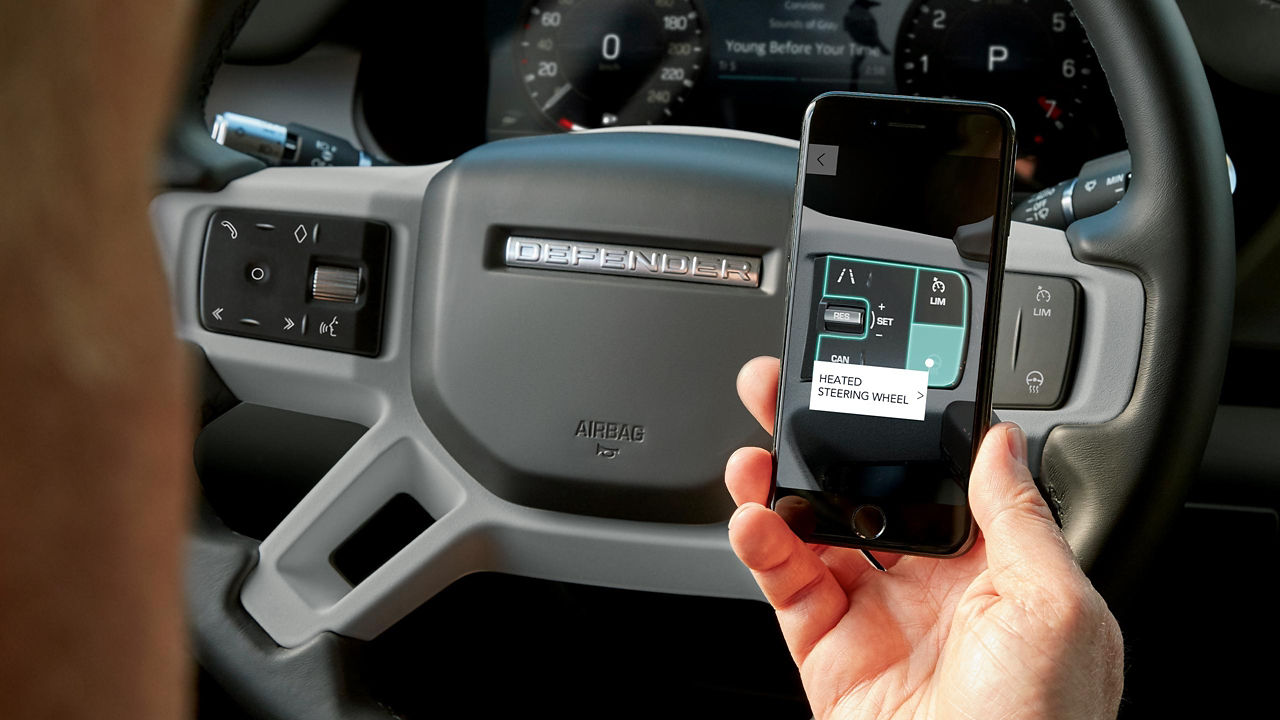
IGUIDE
Offerte en téléchargement sur AppleMC et AndroidMC, l’application iGuide de Land Rover facilite la recherche de renseignements essentiels sur les fonctions et les caractéristiques de votre Land Rover.
Modèle européen présenté.
1Le système de navigation connecté nécessite un abonnement supplémentaire après la période initiale indiquée par votre détaillant Land Rover autorisé.
2Votre véhicule est compatible avec Apple CarPlay. Les services offerts par Apple CarPlay dépendent des fonctions disponibles dans votre pays; pour en savoir plus, consultez le site https://www.apple.com/ca/fr/ios/feature-availability/#apple-carplay.
3Votre véhicule est compatible avec Android Auto. Les services offerts par Android Auto dépendent des fonctions disponibles dans votre pays; pour en savoir plus, consultez le site https://www.android.com/auto/.
4Remote comprend des services d’abonnement pouvant être prolongés après la période initiale indiquée par votre détaillant Land Rover autorisé. L’application Remote doit être téléchargée à partir de l’App Store d’Apple ou du Play Store de Google.
5Un abonnement à InControl Remote, Secure Tracker ou Secure Tracker Pro ainsi qu’un compte InControl sont requis. Les services Secure Tracker et Secure Tracker Pro doivent être activés et le véhicule doit se trouver dans une zone couverte par le réseau. Pour continuer à utiliser la fonction pertinente après sa période d’abonnement initiale, vous devrez renouveler votre abonnement et payer les frais de renouvellement applicables.
6Le groupe En ligne nécessite un abonnement de 12 mois. Pour continuer à utiliser la fonction pertinente après sa période d’abonnement initiale, vous devrez renouveler votre abonnement et payer les frais de renouvellement applicables. Offert uniquement dans les marchés connectés; vérifiez auprès de votre détaillant. Groupe En ligne pour les ensembles de spécifications S et supérieurs.
7La politique d’usage raisonnable s’applique. Après avoir utilisé 20 Go de données au cours d’un mois, la vitesse et la fonctionnalité des données dans le véhicule peuvent diminuer pour le reste du mois.
8La mise à jour est soumise au consentement du propriétaire ou du conducteur. Connectivité réseau requise.